現在、ワードプレスでブログ運営されている方の中には、無料テーマ・Cocoonを利用している人も多いですよね。
ブログを運営している中で、より多くの収益を得た買ったり、亜土sねㇲ審査通過までのモチベ維持のために他社広告を設置されるケースも多いものです。
その他社広告の中で利用者も多く、人気の広告が『株式会社フィング(fam8)』です。
フィングは手軽に導入できるのが嬉しいのですが、Cocoonを使っていて記事下にフィング広告を設置すると、稀に広告上にH2見出しの「スポンサーリンク」が生成されてしまうことがあります。
ちなみにこういったものです ↓
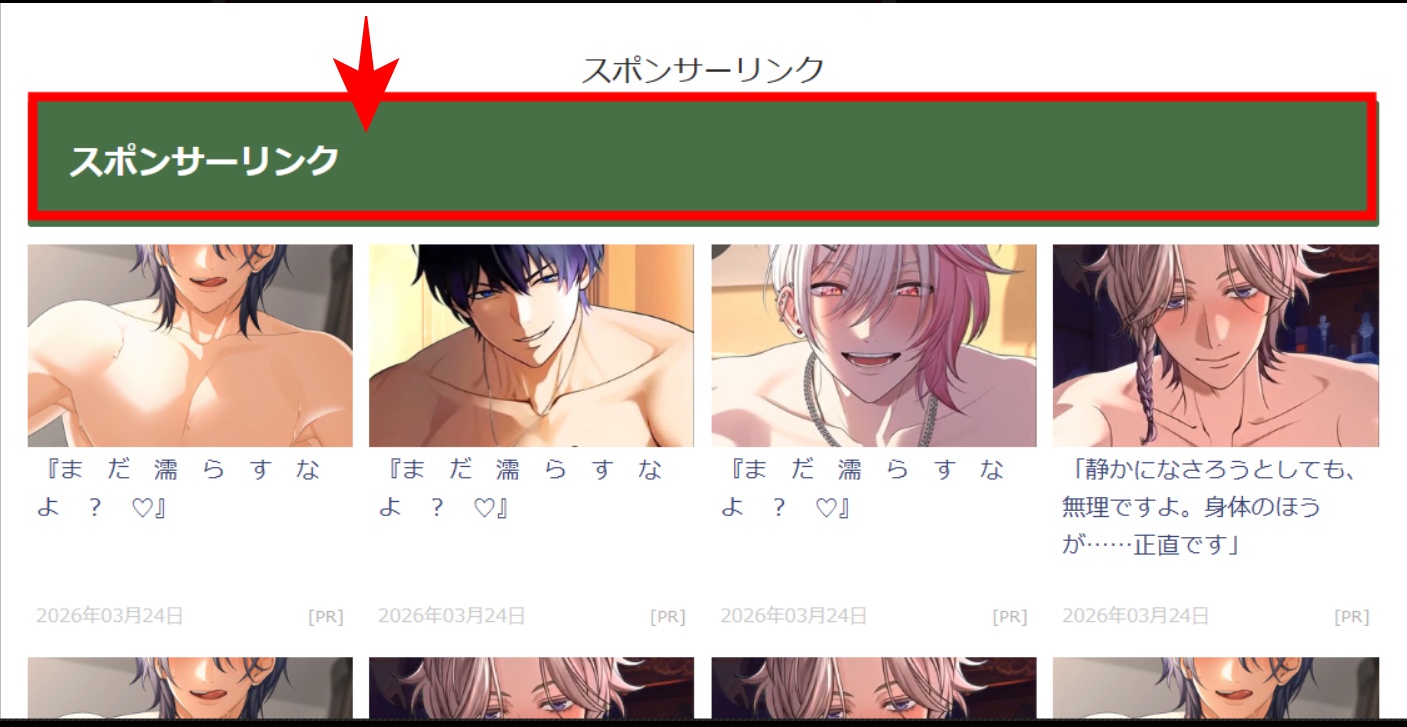

なんでこんなのが出てくるんだろ??
これは見栄えも良くないですし、ここまであからさまにスポンサーリンク表示をすると広告クリック率低下にもつながってしまいます…。
このH2見出しのスポンサーリンクは、通常の記事の編集画面に入っても、修正できるものではないので、ワードプレス初心者には自己解決が困難です。
そこで、今回はこの見出しを削除する簡単な方法を解説していきますので以下の手順通りに進めてみてくださいね!
H2スポンサーリンクを消す手順
まずはフィングの管理画面へログインしてください

フィングのアカウント登録をした際にメールで管理画面URLが送られてきているよ!
ログインをしたら以下の画面のとおりに進めていきましょう
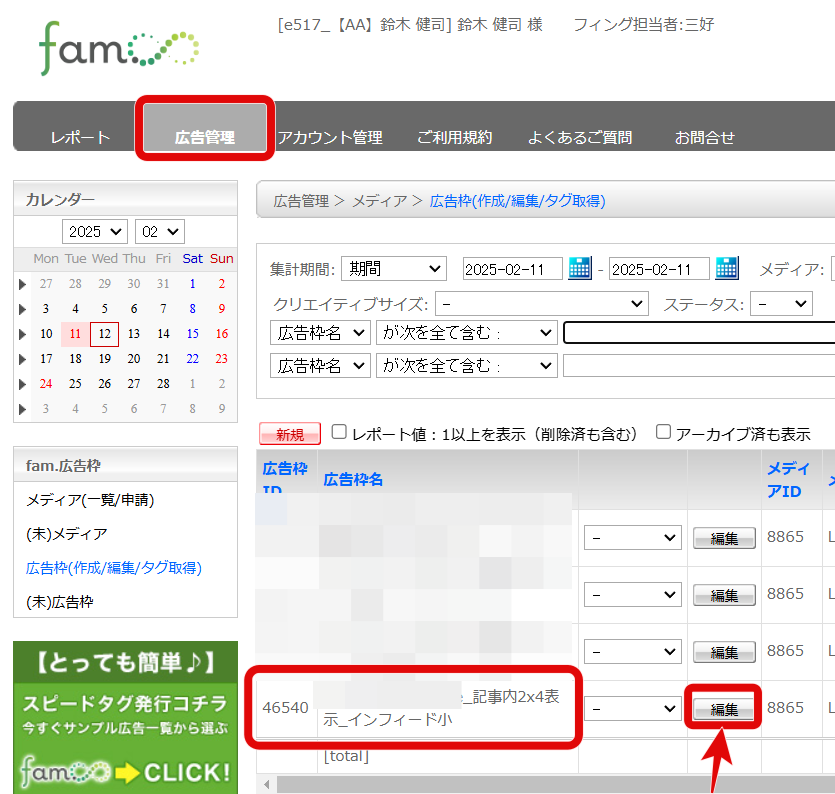
編集する広告タイプは「記事内2×4表示インフィード小」です!絶対に間違えないで!
この後、画面が切り替わったら、「開始html」の個所を探します(その中のコードの一部を削除していきます)
.png)
「開始html」をみつけたら一旦、その中に書かれているタグ(コード)を全コピーし、メモ帳やWordなどのテキストツールに貼り付けておきましょう(※万が一のバックアップのため)
1.png)
この後、作業をしやすくするために、エリアを広げておきましょう
2.png)
こんな感じ ↓
3.png)
次にこのタグの中から以下のコードを探し、このコードだけを削除してください
<削除するタグ(コード)>
<div class=”h2-style02″>
<h2 style=”margin-bottom:5px;”>スポンサーリンク</h2>
windowsならCtrl+Fキー、Macの場合はcommand+Fキー同時押しで画面上部に検索窓が出てきます。
そこへタグの一部「スポンサーリンク」を入れて検索してみれば該当箇所が瞬時にわかります
上記のタグを削除できたら、画面右下の登録ボタンを押せば作業完了です
最後.png)
最後に、記事の最下部の2×4タイル広告までスクロールして、すぐ上にあったH2見出しのスポンサーリンクが消えていれば終了です!

お疲れ様でした