
現在、Google Workspaceを利用されている方、あるいはこれから利用したいと思っている方のどちらもお得になるサービスがあります。
それがGoogleWorkspaceの『紹介プログラム』です。
このプログラムはGoogleWorkspaceが公式に公表しているものなので、安心して利用することができますよ

決して怪しいサービスではないよ!(これだとかえって怪しく見えちゃうじゃんw)
紹介プログラムの特長
紹介する人もされる人も、ともに特典がもらえます。
◆紹介する人:現金報酬がもらえる
★紹介される人:利用料の割引が受けられる
(最初の一年間だけ利用料10%OFF! )
例 Business Standard契約の場合
月払い:1,900円 ⇒1,710円
年払い:19,200円(月1,600円×12) ⇒17,280円
(※価格は2026年3月時点のものです)
紹介する人への報酬は、紹介される人が申し込みされるコースによって額が変わります
◆紹介する人への報酬額
紹介する人が受けられる報酬額はこちらです
- Business Starter: 1ユーザーあたり 850円
- Business Standard: 1ユーザーあたり 1,700円
- Business Plus: 1ユーザーあたり 2,550円
★紹介される人の具体的特典
先ほどもお伝えした通り、一年間の利用料割引が適用されてお安く使うことができます。
例 Business Standard契約の場合
月払い:1,900円 ⇒1,710円
年払い:19,200円(月1,600円×12) ⇒17,280円
(※価格は2026年3月時点のものです)
・一つのドメインににつき最大100ユーザー分の報酬がもらえる
・年間最大200ユーザー分まで獲得可能
(複数ドメイン運用のケースもあるため、年間の上限が設けられています
ただし、この特典が適用されるためには以下の条件をクリアすることが必須となります。
・新規のWorkspace契約であること
・紹介された方が90日間の有料利用を継続した時点で報酬確定する
報酬のお支払い時期は以下のとおりです
【支払時期】
・紹介された人が申し込み時の決済を終え『90日経過後』から即適用
※紹介された人がこの期間内に契約しない、決済しないあるいは途中解約をした場合は無効となるので注意。
◆紹介する側の手順
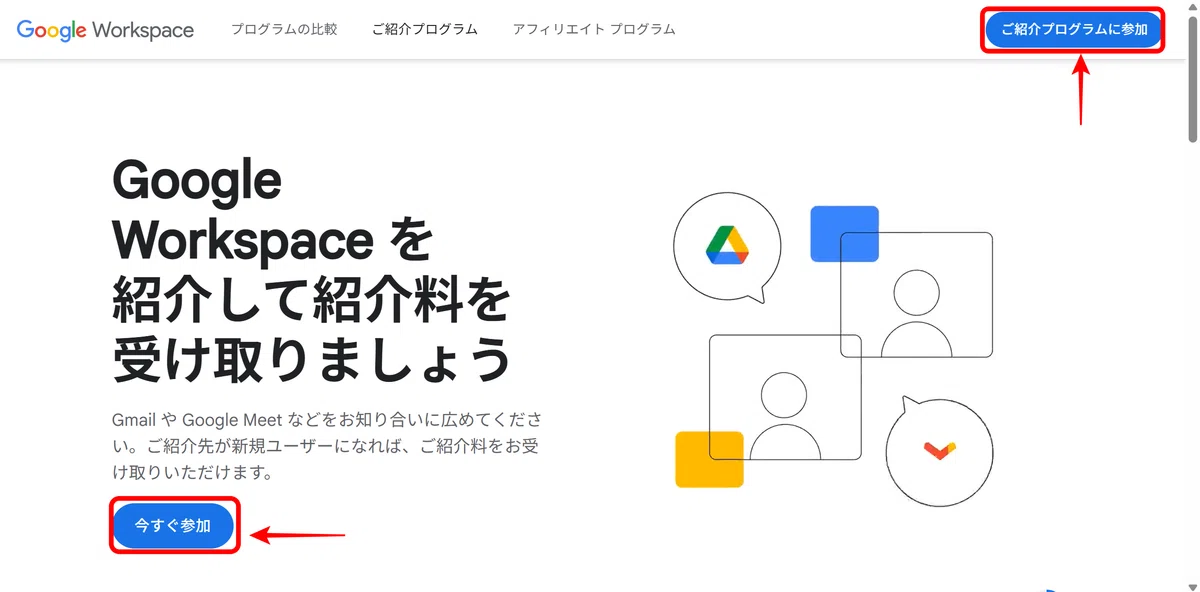
①紹介プログラムに登録する(無料)↓
ページ内の「今すぐ参加」か「ご紹介プログラムに参加」から登録します
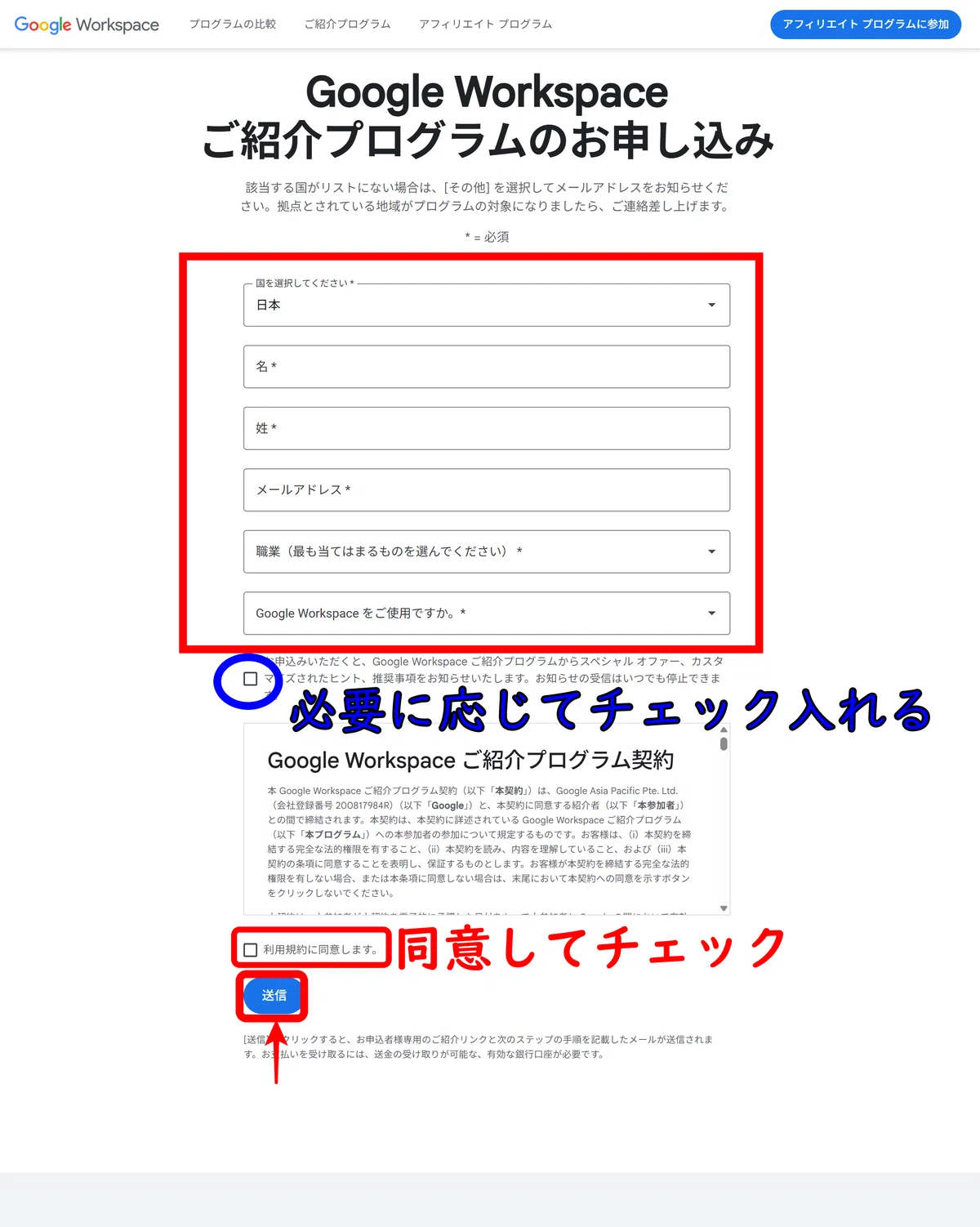
②お申込みページからお申し込みをする
お申込みページの各項目を埋めたら送信ボタンを押して完了させます。
③お申し込み後、登録完了メールが届く
届いたメールには「紹介者専用の紹介用リンク」と、プランごとの「プロモーションコード」が記載されています。
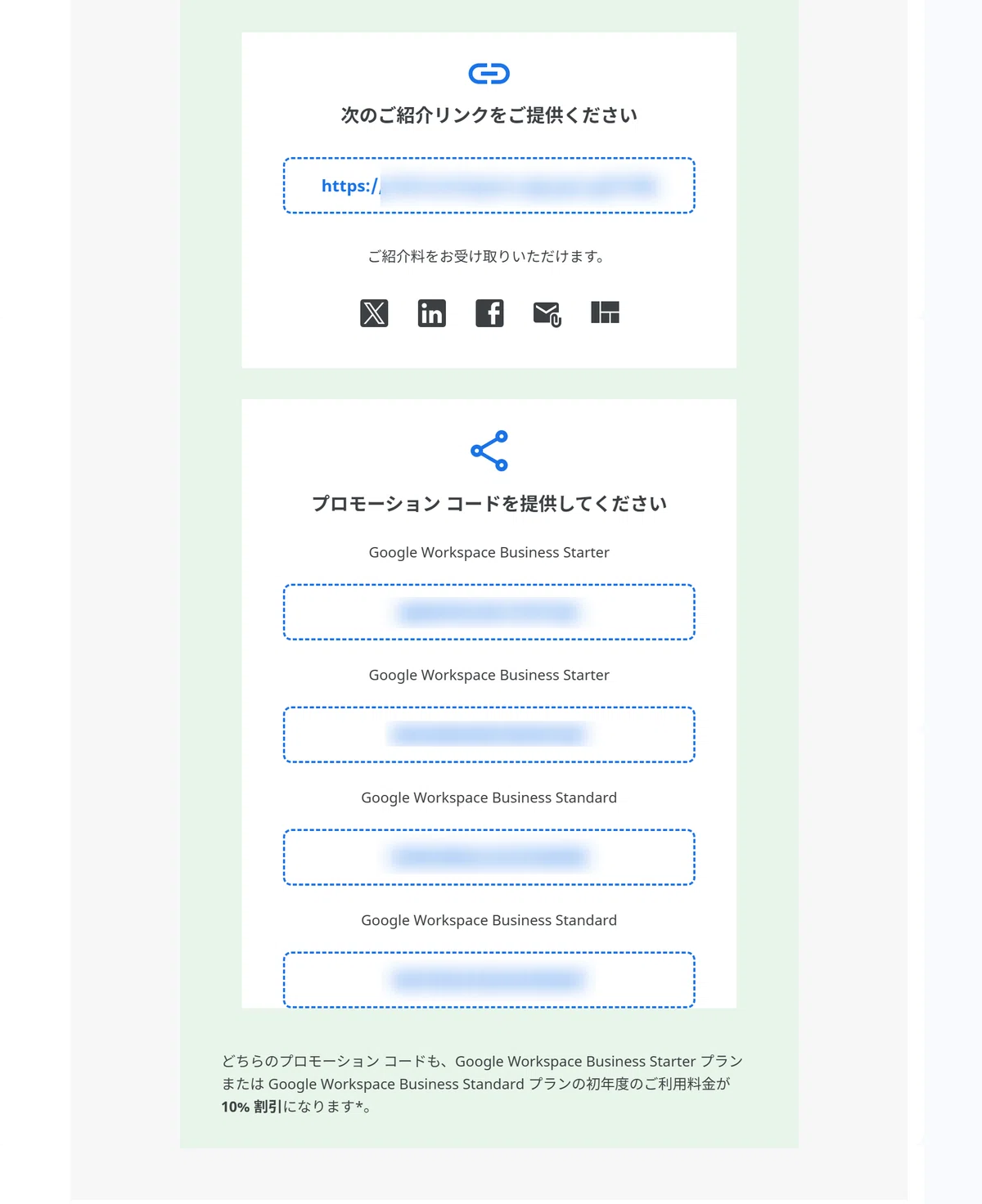
④紹介される人へリンクとコードを教える
紹介される人(これから新規で申し込みする人)にこの二つ(リンクと一つのコード)をセットで伝えます。
★紹介される人の手順
手続きの流れは以下の通りです
1.紹介者から送られた「紹介者専用の紹介用リンク」からか必ず申し込む
リンクをクリックして、Google Workspaceの申し込みを開始します。
※紹介者から送られたリンク以外で契約した場合、双方の特典は無効になるので注意!
2.プランを選択して登録する
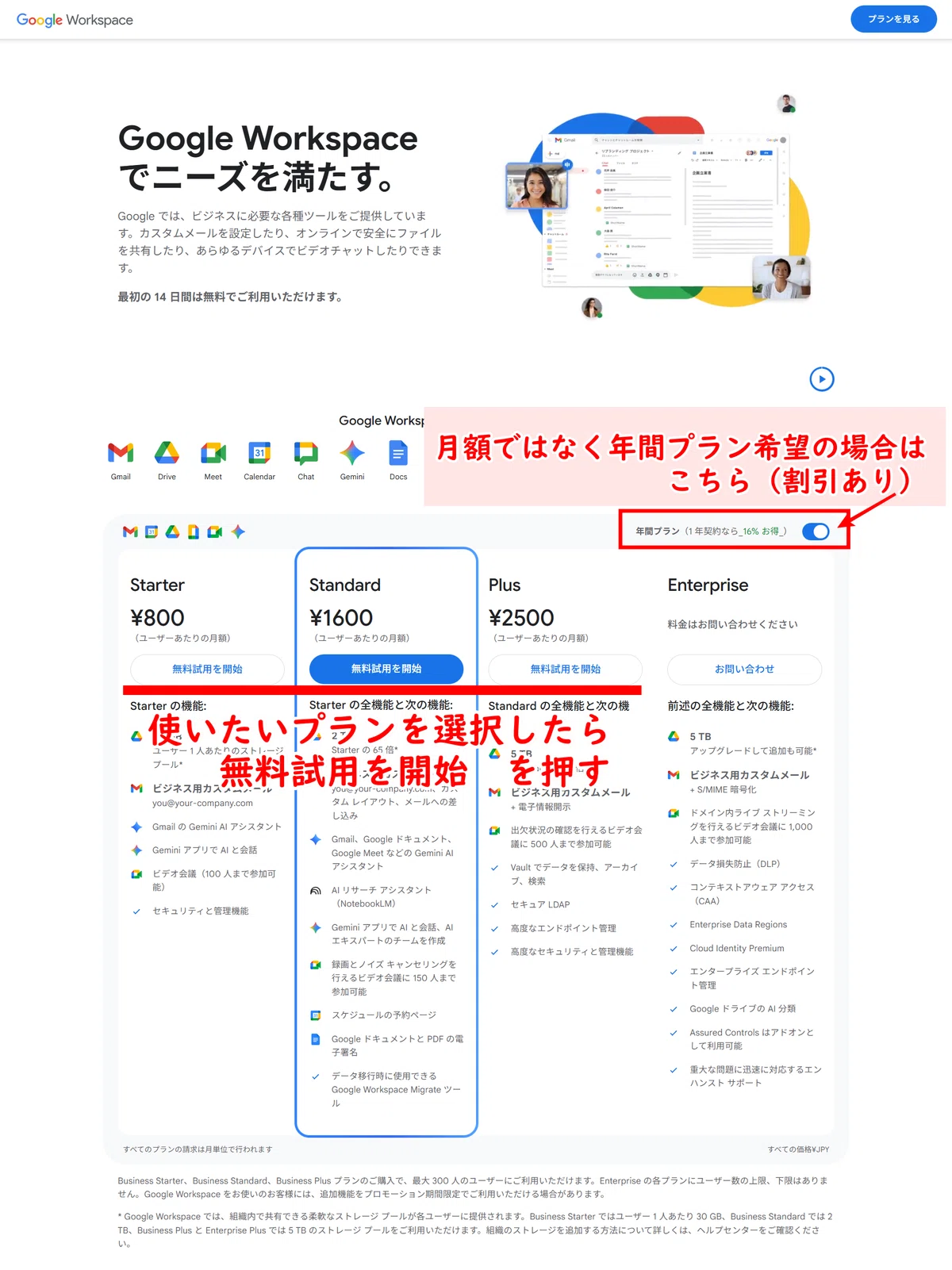
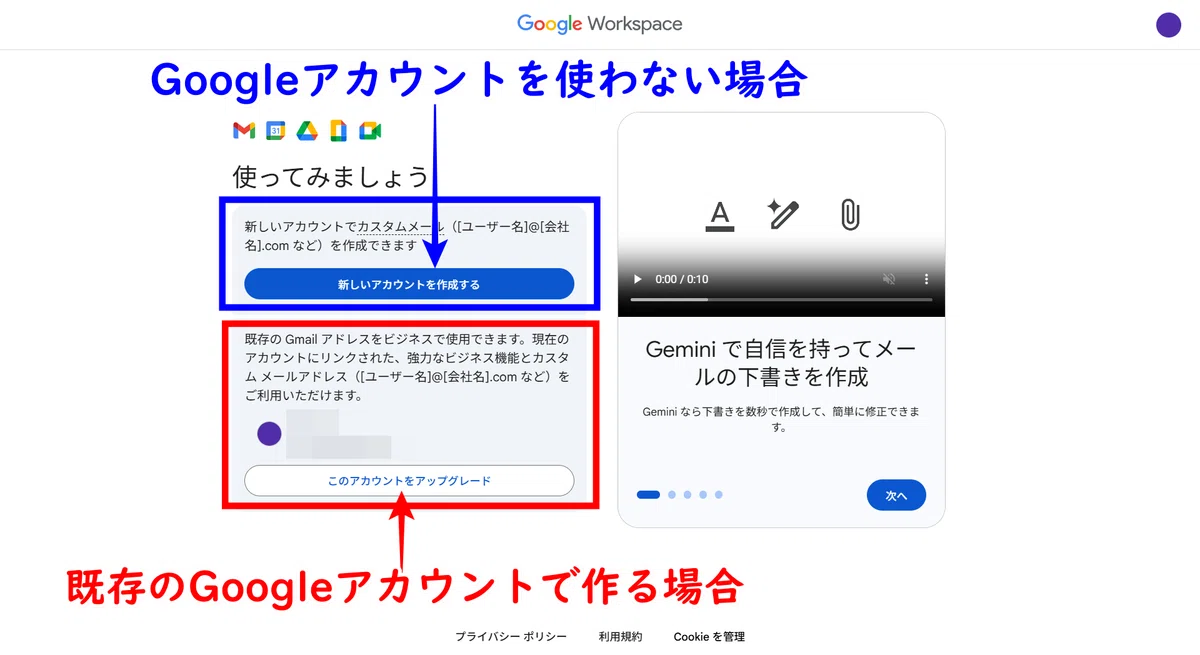
この続きは画面の指示通りに進めていけば登録完了までたどり着けます。
3.お支払い情報でコードを入力
お支払い設定(請求先情報)を入力する画面に「プロモーションコードを追加」という項目があります。
そこに紹介者から受け取ったコードを入力すると、10%割引が適用されます。
◎14日間の試用期間が終わると自動的に有料期間へ移行し、10%割引された料金で請求が始まります。
◆ 紹介された方の支払い情報の登録
紹介された人が有料プランを90日間継続利用すると、Googleから報酬支払いのための銀行口座登録依頼メールが届きます。
※税務書類(W-8BEN)の提出について※
※既に提出済みの方は不要です
Googleは米国企業のため、報酬を受け取る際に【米国税務情報「W-8BEN」】のオンライン提出を求められることがあります。
提出済みかどうかの確認方法
アドセンス管理画面にログインをします。
そこから【お支払い⇒お支払い情報⇒設定を管理する⇒アメリカ合衆国の税務情報】に
・提出日
・あなたの住所等
これらが記載されていれば登録は済んでいます。
【重要】Googleアカウント使ってGoogle Workspaceに申し込んだ場合
Googleアカウントを使ってGoogle Workspaceを申し込んだ場合は独自のドメインを使った場合と違い、登録の途中でプロモーションコードを入力する項目が出てこない仕様となっています。
なのでこの場合は、申し込み後にGoogle Workspaceの管理画面んからプロモーションコードを入力する必要があるのですがこれが少々手間なんです…。
ですが、これを行わないと紹介者・被紹介者ともに特典が適用されませんので必ず行う必要があります。
やり方についての詳しい解説は以下のページ(↓)でお伝えしていますので、是非この通りにやってみてください。