
あなたはGoogleアカウントにログインするとき、毎回パスワードを打ち込んでいませんか?
じつは今、ハッカーによる不正アクセスが相次ぎ、多くの企業が情報漏洩をしている事例が相次いでいますが、今のようにAIが急速に成長し高度になった現代において、従来のパスワード管理では無力であるとも言われています。
なので今、指を置くだけ・顔を向けるだけでログインでき、セキュリティ対策にも強い「パスキー」が、Google公式でも推奨されています。
この記事では、パスキーをまだ使っていない人に向けて登録手順を3ステップに分け、つまずきポイントまで含めて解説します。
なお、登録するデバイスはPCでのやり方を解説しています。
パスキーとは?まずは30秒で理解
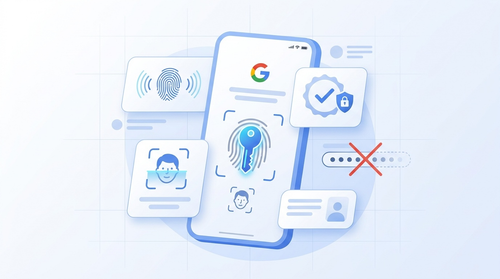
パスキーとは、パスワードの代わりになる新しいログイン方法です。
覚えておく必要のあるパスワードはゼロ。
ログインするときは、次のいずれかで本人確認します。
●指紋認証
●顔認証
●スマホの画面ロック(PINやパターンなど)
仕組みをざっくり言うと、「あなたのデバイスの中だけに保存される鍵」で本人確認する方式です。
パスワードのように文字列を盗まれたり、使い回して悪用されたりする余地がありません。
✅ ここも安心ポイント
指紋や顔のデータはあなたのデバイスの中に保存され、Googleには送信されません。(Google公式ヘルプにも明記されています)
パスキーにする3つのメリット
① ログインがとにかく速い
パスワードを入力 → 2段階認証 → コード入力…という手順が、指を置くだけで完了します。
毎日のログインが地味に快適になります。
② フィッシング詐欺に強い
偽のGoogleログイン画面を作られても、パスキーは本物のGoogleのサイトにしか反応しません。
パスワードを入力しないので、偽サイトに渡すものがそもそもないわけですね。
③ 現状の設定を壊さない
パスキーを追加しても、現在設定している認証方法や復元方法が消えたり、変更されたりすることはありません。
パスワードもそのまま残るので、いざという時は今まで通りパスワードでもログインできます。
登録の前に確認する3つの条件
ここだけ先にチェックしておけば、あとは迷わず進めます。
① デバイスとブラウザ
パソコン:Windows 10 / macOS Ventura / ChromeOS 109 以降
スマホ:Android 9 / iOS 16 以降
ブラウザ:Chrome 109 / Safari 16 / Edge 109 / Firefox 122 以降
② 画面ロックがONになっていること
これが最重要です。画面ロック(PIN・パターン・パスワード・指紋・顔のいずれか)がオフだと、パスキーは使えません。
③ iPhone・iPad・Macは「iCloudキーチェーン」をON
パスキー設定時に、未設定であれば有効にするよう案内が出ます。
案内に沿って進めれば大丈夫です。

つまずく人の多くは画面ロックがオフか、OS・ブラウザが古いパターンですので、まずここだけ確認してみてくださいね。
パスキー登録の3ステップ
パスキーを登録したいデバイスに、そもそも指紋認証用リーダーや顔認証用のIRカメラが付いていない場合は、この方法での登録はできません
ここからが本題です。
所要時間はものの2〜3分程度ですので、各STEPの順番とおりに行ってくださいね。
(※各画像はクリックで拡大表示します)
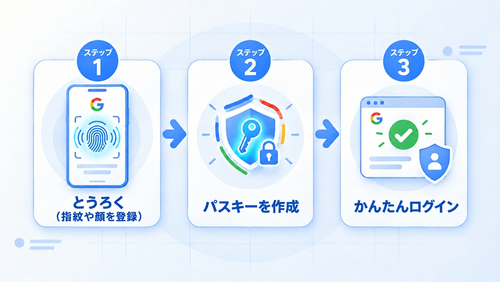
大まかな流れはこんな感じです! ↓
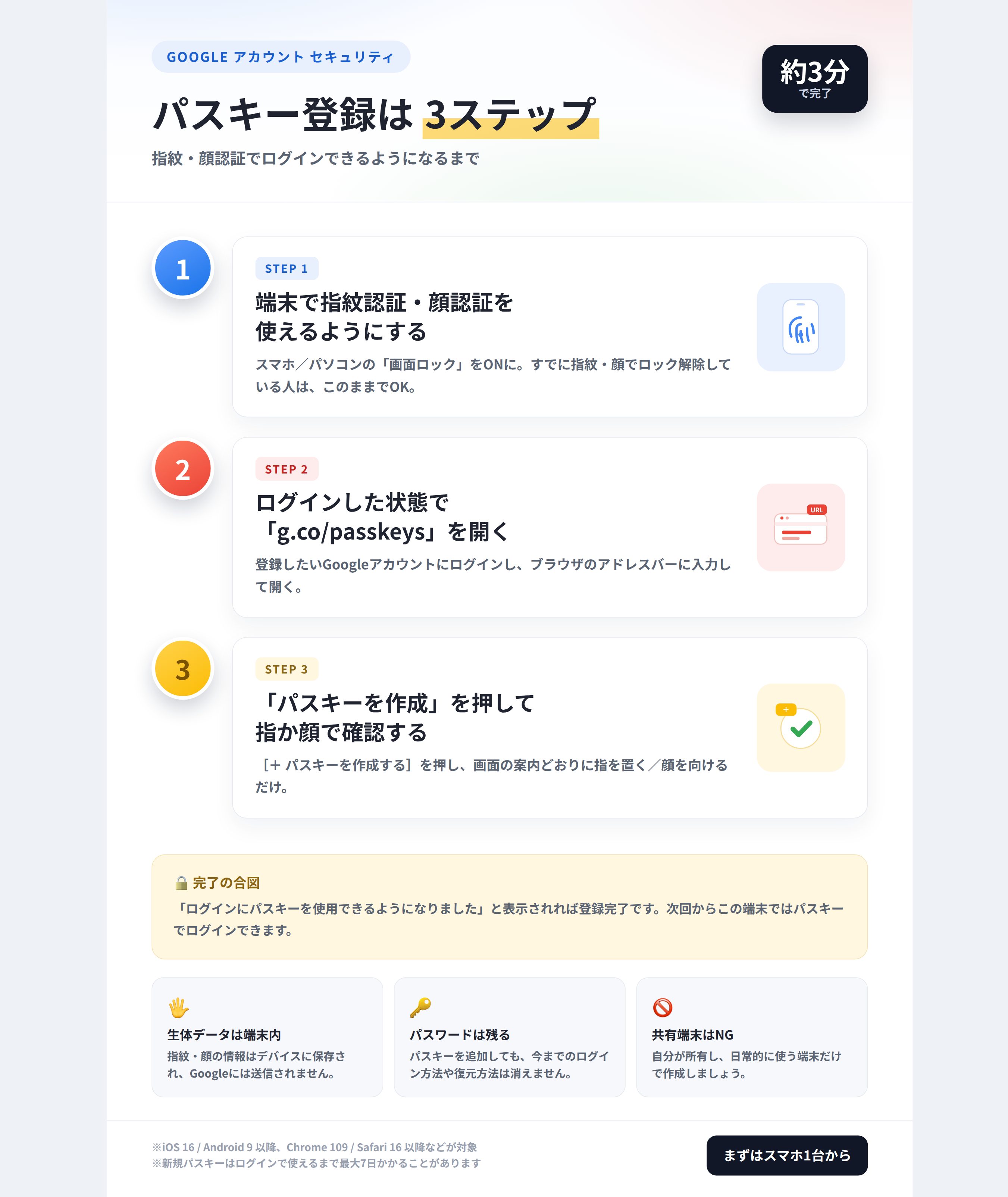
STEP 1
端末で指紋認証・顔認証を使えるようにする
※すでにPC・スマホで指紋や顔でロック解除している人は、このステップは飛ばしてSTEP2へ進んでください。
まずは、お使いの端末で生体認証(またはPINなどの画面ロック)を有効にします。
iPhone:設定 →「Face IDとパスコード」(または「Touch IDとパスコード」)
Android:設定 →「セキュリティ」→「画面ロック」/「生体認証とセキュリティ」
Windows:設定 →「アカウント」→「サインインオプション」→ Windows Hello
Mac:システム設定 →「Touch IDとパスワード」

ここで登録した指紋・顔が、
そのままパスキーの本人確認に使われます。
未登録の場合は先に必ず登録をしておきましょう
STEP 2
Googleにログインした状態で「g.co/passkeys」を開く
パスキーを登録したいGoogleアカウントにログインした状態で、ブラウザのアドレスバーに次を入力して開きます。
※ ↑ またはGoogleアカウントにログイン後、この文字をクリックすると、該当ページへ飛びます
このURLは、Googleアカウントのパスキー設定ページへの公式ショートカットです。
すると、こんな画面が開くはずです ↓

💡 うまく開かないとき
myaccount.google.com/signinoptions/passkeys を直接入力しても同じページが開きます。
この後の流れは「パスキーを作成」を押して指か顔で確認するとなります。
いよいよ登録です。
ログイン後の流れは以下の順番とおりです。
STEP 3
3-1|[パスキーを作成する]を押す
ページ内の青いボタン[+ パスキーを作成する]を押します。
※2つあるうちのどちらでもOKです

3-2|確認画面が出たら指紋または顔認証をする
すると、指紋認証などによる本人確認画面が表示されます。
画面の指示に従って、指紋認証や顔認証などで本人確認を行いましょう。
※表示される画面や操作手順は、パソコンの設定や利用環境によって異なる場合があります。

3-3|指紋または顔で本人確認する
端末の画面ロックと同じ方法で本人確認します。指紋センサーに軽く触れる、またはカメラに顔を向けるだけです。
ここは自動で表示されるので、操作は不要です。

ケースによっては、この後以下の画面になることがあります。
この場合は、表示されているQRコードをスマホで読み取りをしましょう。


読み取りをしたスマホなどの端末側で認証を済ませると、次のような画面になるはずです。

この画面を下までスクロールし、登録したパスキーを承認します。

3-4|登録完了!
その後、登録デバイスでのパスキーが無事登録されるとこのような画面になります。


これで無事登録完了です!おつかれさまでした。
登録できたか確認する方法
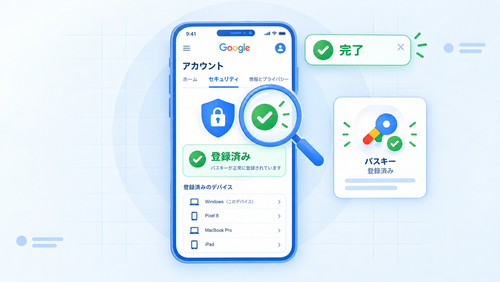
「本当に登録できた?」と不安な人は、もう一度 g.co/passkeys を開いてみてください。
登録済みのパスキーが一覧に表示されていれば成功です。
なお、Android端末では、Googleアカウントにログインしているだけでパスキーが自動的に作成されていることがあります。ページの「自動的に作成されたパスキー」欄に端末名があれば、すでに使える状態です。
つまずきやすいポイントQ&A
Q.新しく登録したのに、ログイン時にパスキーが出てこない
A.新規作成したパスキーは、ログイン時に使えるようになるまで最大7日ほどかかることがあります。また、[可能な場合はパスワードをスキップする]の設定がオフだと出てきません。アカウントのセキュリティ設定から確認してみてください。
Q.パソコンで、スマホのパスキーを使いたい
A.ログイン画面で[別の方法を試す]→[パスキーを使用]を選ぶとQRコードが出ます。スマホのカメラで読み取り、BluetoothをONにした状態で本人確認すればログインできます。
Q.やっぱりパスワードでログインしたいときは?
A.パスキーを作成すると原則は「パスキー優先」になりますが、ログイン画面の[別の方法を試す]から今まで通りパスワードでも入れます。常にパスワードを先にしたい場合は、Googleアカウントの[セキュリティとログイン]→[可能な場合はパスワードをスキップする]をオフにしてください。
Q.共有のパソコンやスマホでも登録していい?
A.やめましょう。パスキーは「端末のロックを解除できる人は誰でもGoogleアカウントに入れる」状態になります。自分専用の端末でのみ作成してください。
Q.端末をなくしたら詰みますか?
A.別の端末からログインし、そのパスキーを削除できます。慌てずに、まずはアカウントのパスキー一覧から対象を削除しましょう(削除方法は次の章で解説しています)。
Q.職場や学校のGoogle Workspaceアカウントでも使える?
A.アカウントの種類によっては、パスキーだけでログインできない場合があります。管理側の設定によるため、まずは自分のアカウントで試してみてください。
パスキー運用の注意点
1.自分が所有し、日常的に使う端末だけで作る(共有端末はNG)
2.複数端末で登録しておくと安心(スマホ+パソコンなど)。
1台壊れてもログイン手段が残ります
3.OSとブラウザはこまめに最新化しておく
4.パスキーを追加してもパスワードは残るので、緊急時はパスワードで入れる
ぶっちゃけ一番おすすめなのは、スマホとパソコンの両方で登録しておくこと。「スマホを家に忘れた!」って時にパソコンだけで完結できて本当にラク。
端末をなくした・パスキーを削除したいとき
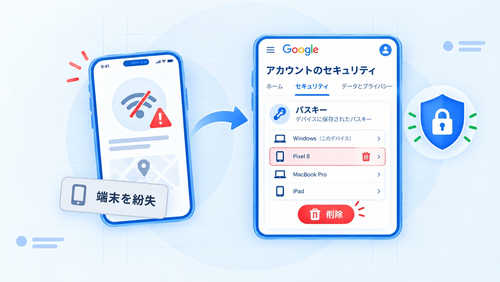
自分で作成したパスキーを削除する
1.Googleアカウントを開く
2.[セキュリティとログイン]を選ぶ
3.[Google にログインする方法]の中の[パスキーとセキュリティ キー]を開く
4.削除したいパスキーを選んで、削除アイコン(✕)を押す
Androidが自動で作成したパスキーを削除する
1.Googleアカウントを開く
2.[セキュリティとログイン]を選ぶ
3.[お使いのデバイス]の[すべてのデバイスを管理]を開く
4.削除したい端末を選んで[ログアウト]を押す
同じ端末名で複数のセッションが表示されている場合は、すべてログアウトしておくと安心です。
【重要】
パスキーを設定したからと言って、あらゆるリスクを回避できるとはかぎりません。
また、不正アクセスの手口も年々巧妙になってきているので、少し前の手法がもう今では通用しない…なんてことは普通に起きます。
なので、大事なことは、
今、どんな手口が横行しているのか?
それに対しどういったことに気を付けなければならないのか?
これに対し、日ごろからアンテナを立てる事です!
まとめ:今日のうちに3分で、パスワードから卒業しよう
①端末で指紋認証・顔認証(画面ロック)を有効にする
②Googleにログインした状態で「g.co/passkeys」を開く
③[パスキーを作成]を押して、指か顔で確認する
これだけで、今後のGoogleログインが「指を置くだけ」になります。パスワードを打ち込む手間も、フィッシング詐欺の不安も、まとめて手放せます。まずは、いま使っているスマホ1台から試してみてくださいね!
参考・出典
※本記事の画像は、操作手順を説明するために実際の画面をもとに再現したイメージです。実際の表示はGoogleのアップデートにより変わることがあります。
※記載の情報は2026年10月時点のものです。