あなたは現在、WordPressにログインするときに毎回パスワードを入力していませんか?
じつは今、巷で大きな話題となっている「不正アクセス」「個人情報の漏洩」は決して他人事ではなく、ワードプレスユーザーにも大きく関係していることなんです。
とはいえ、こんなことを日々感じている方もいるんじゃないでしょうか?
・ブログを不正アクセスから守りたいんだけど、どうやればいいかわからない…。
・毎回ログイン時にパスワードや、ひらがなを入れるのがとても面倒…。

これ、私も同感です…
今回は、そんな人たちのお悩みを解消する方法をご紹介します!
それが、パスキーを使ったログインです。
この記事では、プラグイン「WP 2FA」を使い、WordPressでパスキーを登録する方法を画像付きで解説します。
今回は、Windowsパソコンにパスキーを保存し、指紋認証でログインする例をご紹介しますね。
パスキーとは?まずは30秒で理解
パスキーは、パスワードの代わりに利用できるログイン方法です。端末の指紋認証・顔認証・PINなどで本人確認を行います。
「メールで受け取った数字を入力する方法」とは異なります。この記事では、画像の流れに沿ってメールの2要素認証を設定したあと、パスキーを追加します。
ここは区別しておきましょう
- 2要素認証:通常のログインに、ワンタイムコードなどの確認を追加する仕組み。
- パスキー:パスワードに代わるログイン方法。
パスキーを登録しても、パスワードによるログイン経路が自動的に廃止されるわけではありません。
設定を始める前に確認すること
- WordPressの管理者として、プラグインを追加できること。
- WordPressサイトをHTTPSで利用できること。
- 普段使う、自分専用のパソコンで操作すること。
- Windows Helloの指紋認証が使えること(今回の指紋認証の例)。
- 登録済みメールアドレスで、実際にメールを受信できること。

今回はパソコンの指紋認証を使います。まだ準備ができていない人は、Windowsの[設定]→[アカウント]→[サインイン オプション]から確認してみてくださいね。
パスキーにはPINなどを使う方式もあります。指紋センサーがないことと、パスキーを一切使えないことは同じではありません。ただし、今回は添付画像の指紋認証の手順に沿って説明します。
複数人で管理しているサイトの場合
2要素認証を必須にすると、ほかのユーザーのログインにも影響する場合があります。対象ユーザーと設定のタイミングを確認してから進めてください。
設定の大まかな流れ
- WP 2FAをインストールして初期設定する。
- メールの2要素認証を設定し、バックアップコードを保存する。
- パスキーを有効にして、自分のアカウントに登録する。
- ログアウトして、パスキーでログインできるか確認する。
画面の表示や文言は、プラグイン・Windows・ブラウザのバージョンによって異なる場合があります。
STEP 1|WP 2FAをインストールして初期設定する
01|WP 2FAを検索してインストールする
WordPressの管理画面で、左側の[プラグイン]→[プラグインを追加]を開きます。検索欄に「WP 2FA」と入力してください。
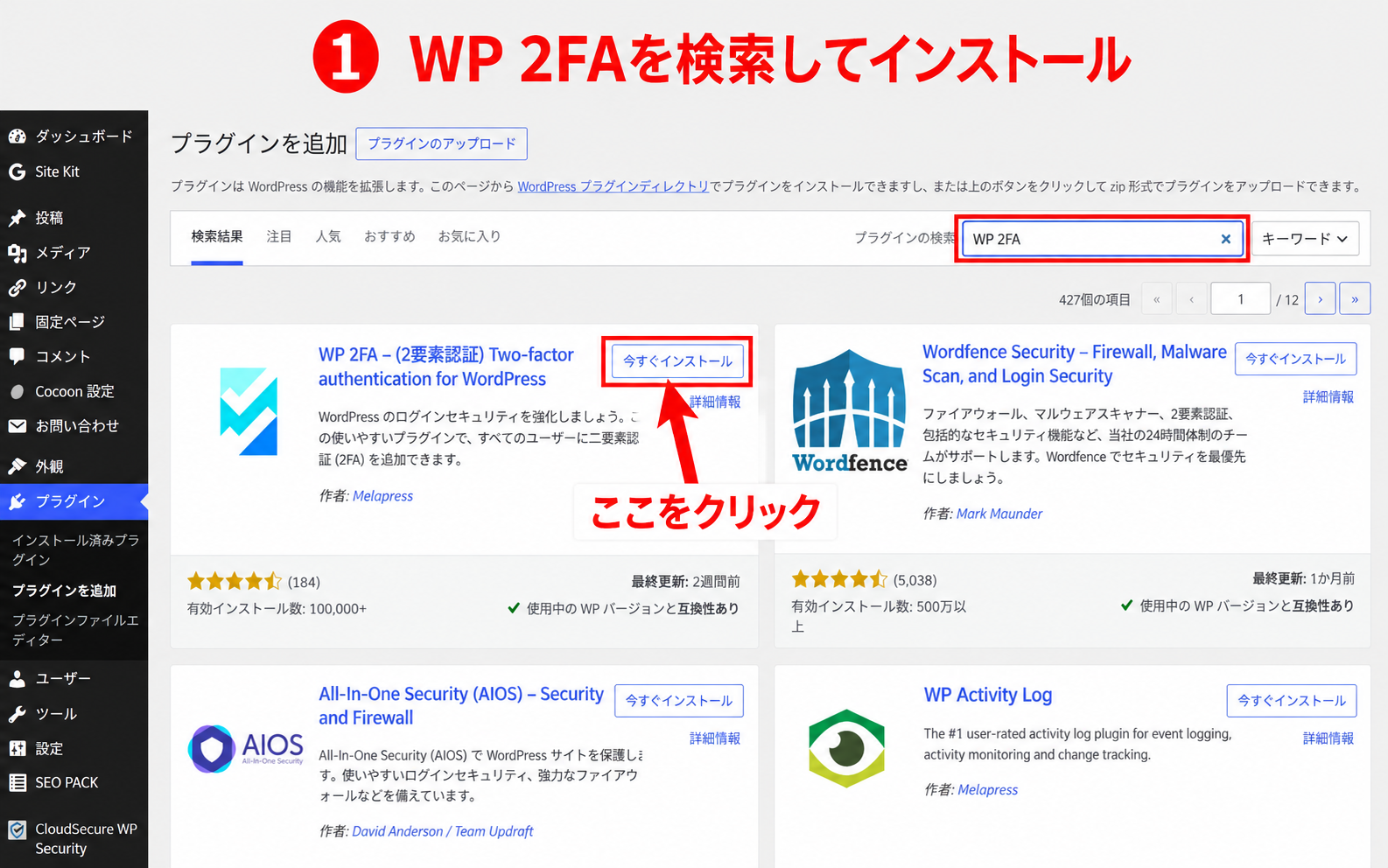
作者が「Melapress」のプラグインを確認し、[今すぐインストール]をクリックします。似た名前のプラグインと間違えないようにしてくださいね。
02|プラグインを有効化する
インストールが終わったら、ボタンが[有効化]に変わります。[有効化]をクリックしましょう。
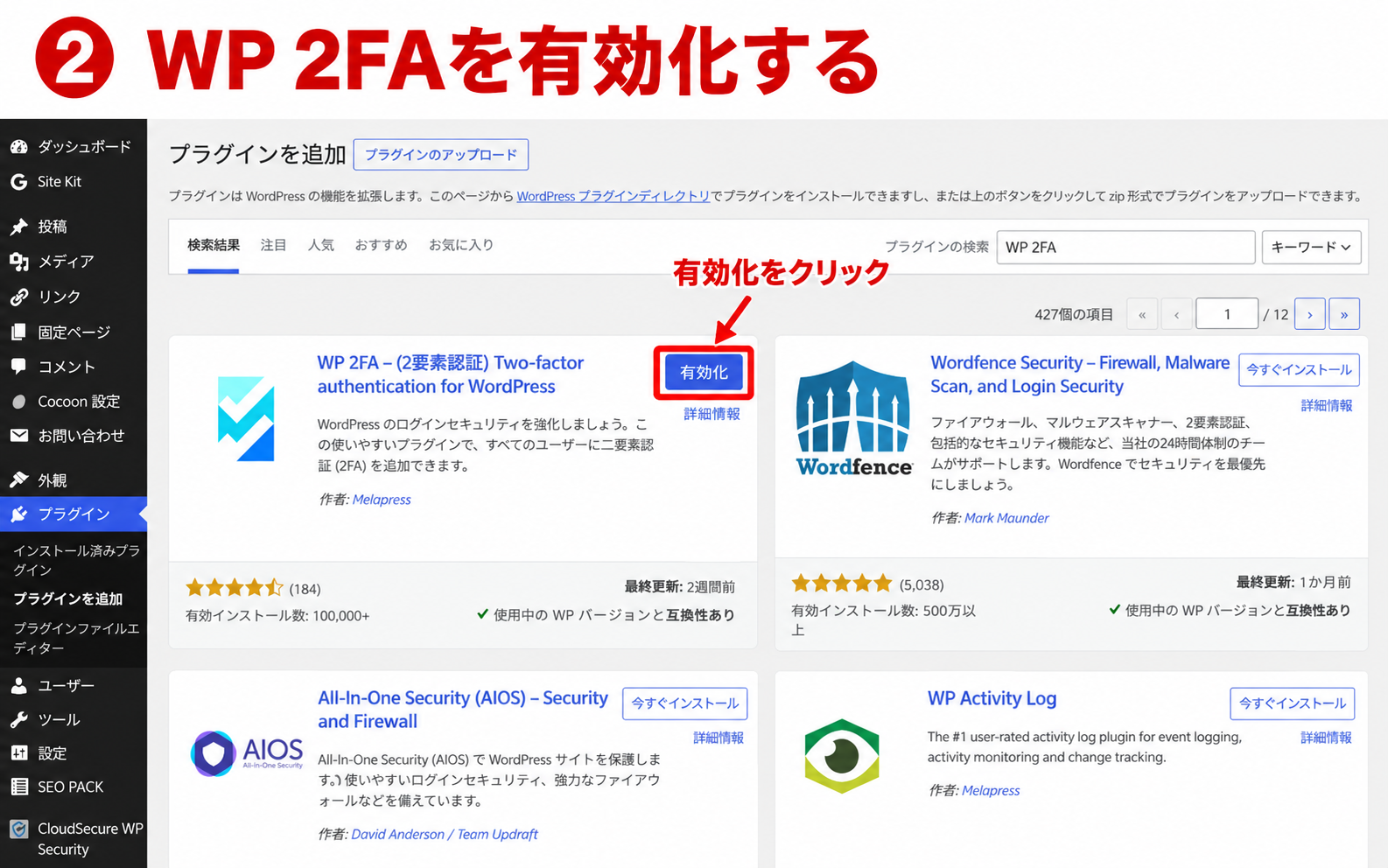
インストールしただけでは機能しないので、有効化まで進めてください。
03|セットアップを開始する
WP 2FAの案内画面が開いたら、[さっそく始めましょう!]をクリックします。
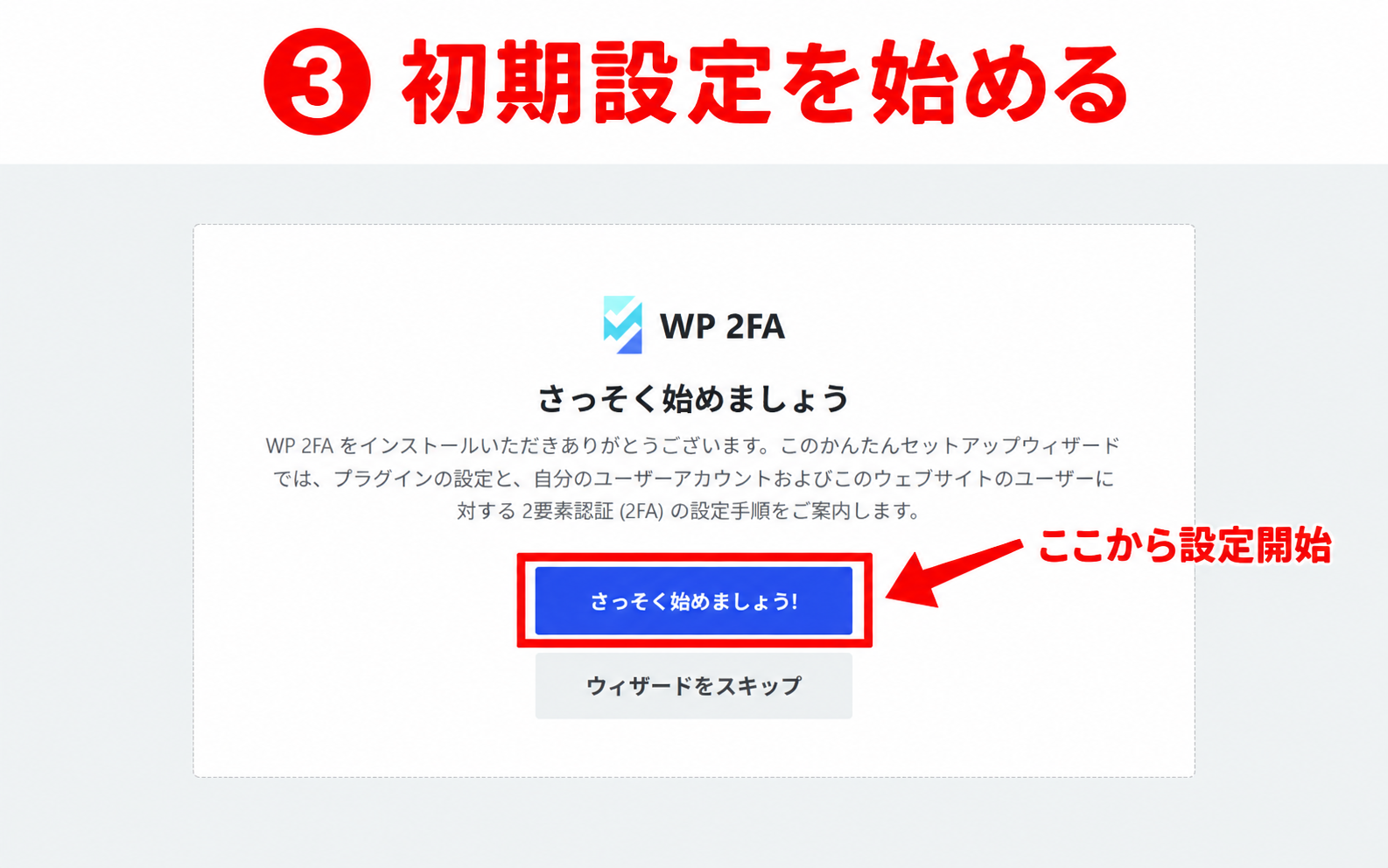
ここからは、画面の案内に沿って基本設定を行います。すでに初期設定が終わっている場合は、同じ画面が表示されないこともあります。
04|利用できる2要素認証の方法を確認する
[2FAアプリのワンタイムコード]と[メール方式のワンタイムコード]にチェックが入っていることを確認し、[次へ]をクリックします。
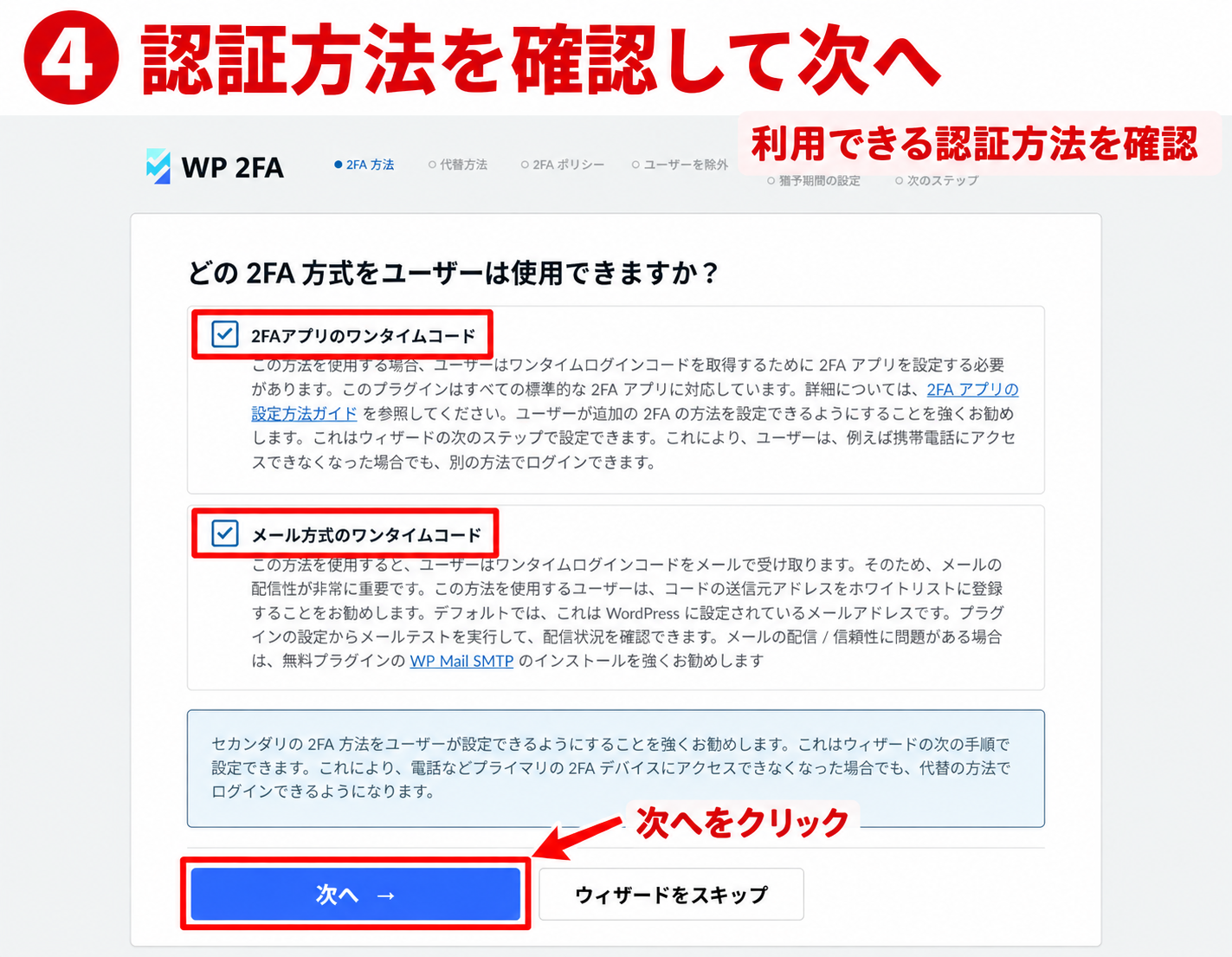
この画面は、サイトで利用できる認証方法を選ぶ画面です。自分のアカウントでどちらを使うかは、後ほど選択します。今回はメールで受け取る方法を解説します。
05|バックアップコードを有効にする
[バックアップコード]にチェックを入れた状態で、[次へ]をクリックします。
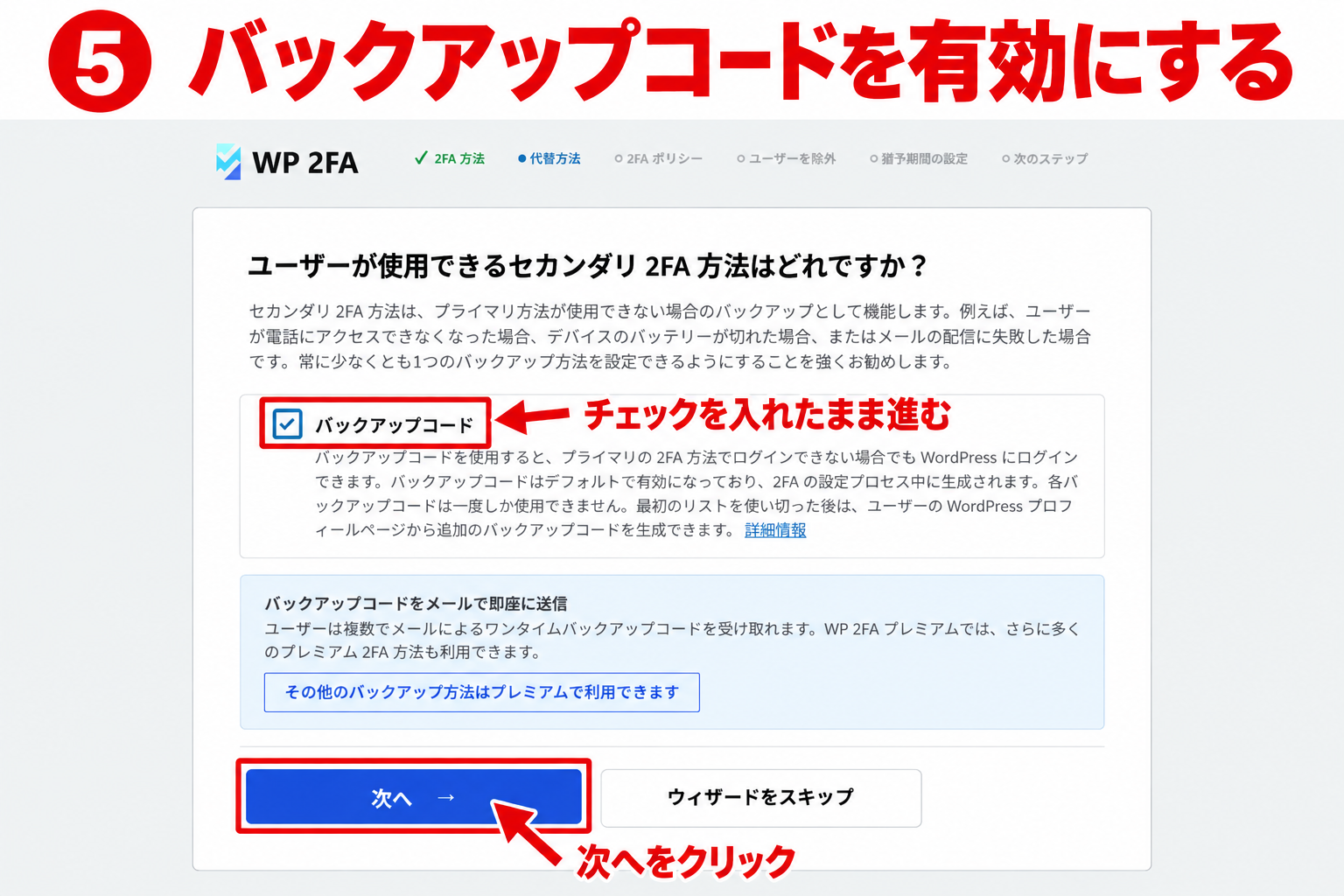
バックアップコードは、通常の2要素認証が使えないときに備えるためのものです。この段階ではコードはまだ表示されません。あとで生成・保存しましょう。
06|2要素認証を必須にする対象を確認する
サイト全体で2要素認証を必須にする対象を選びます。動画の例では[どのユーザーにも強制しない]を選び、[次へ]をクリックしています。
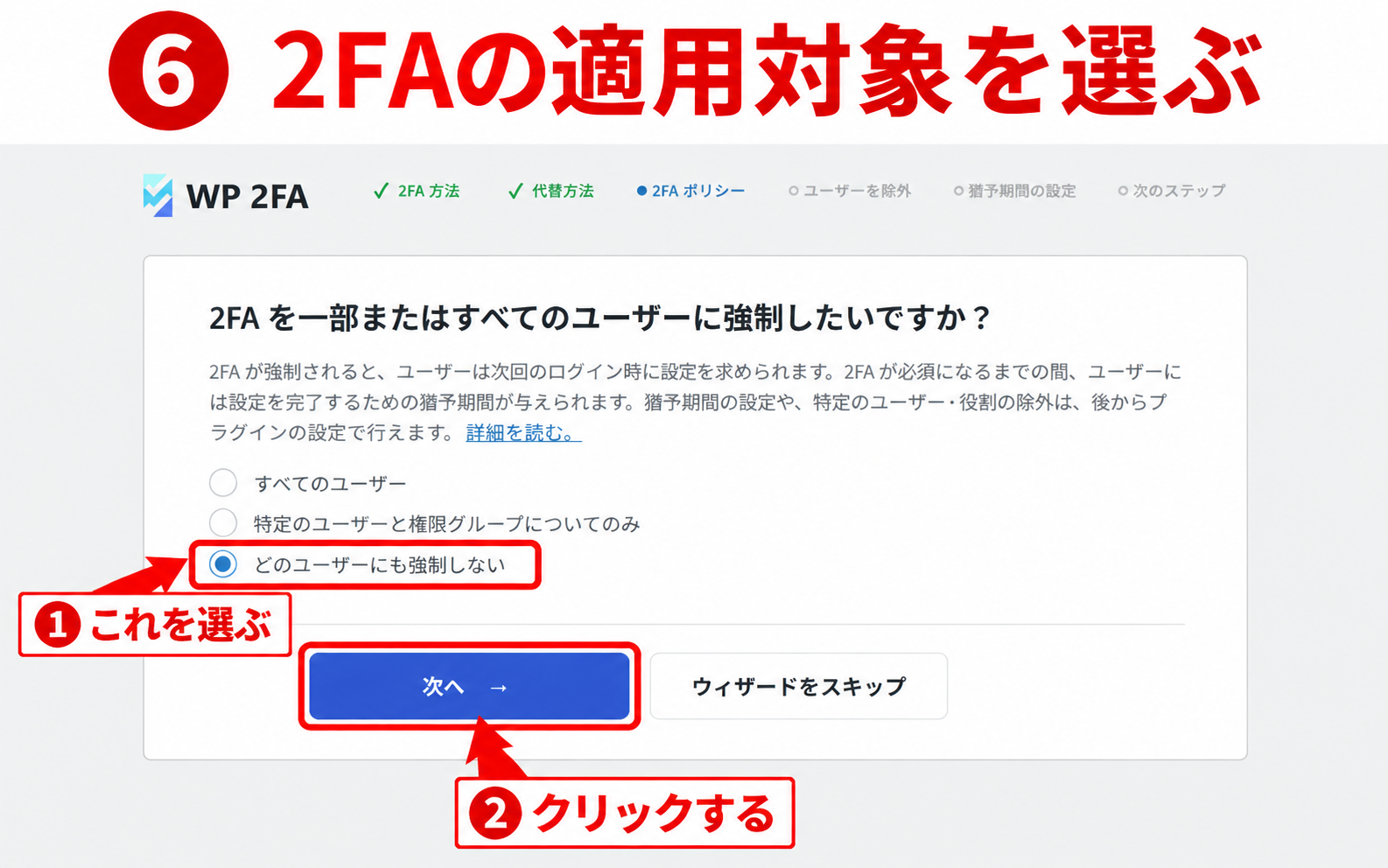
この選択は、すべてのユーザーに2要素認証を強制するかどうかの設定です。自分のアカウントの2要素認証は、手順⑩から別途設定します。複数人で利用するサイトでは、対象と運用方針を確認して選んでください。
07|除外が不要なら空欄のまま進む
[2FAからユーザーや権限グループを除外したいですか?]と表示されたら、除外が不要な場合は入力せずに[次へ]をクリックします。
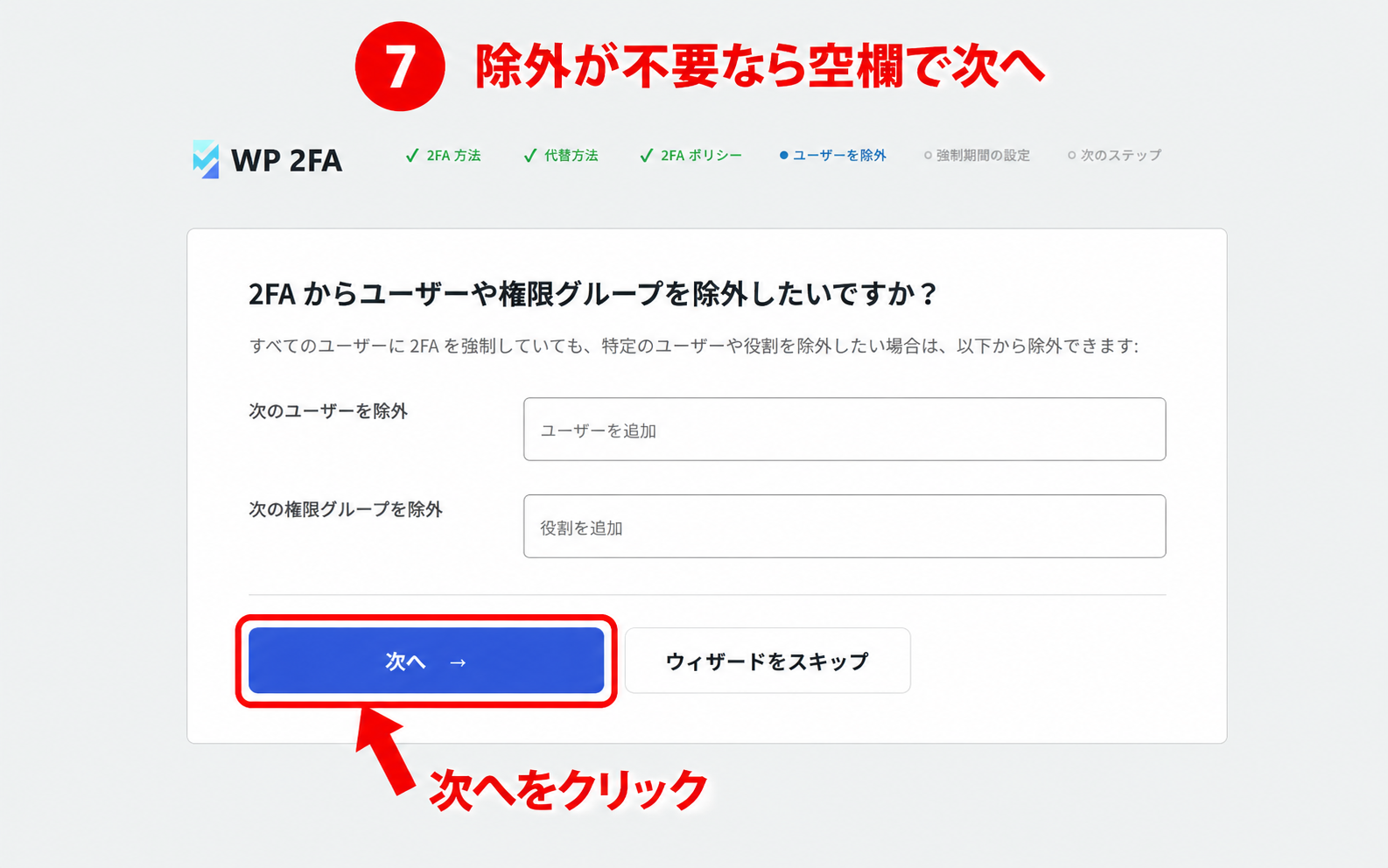
特定のユーザーや権限グループを除外する必要があるときだけ、該当する欄に入力します。
08|即時設定を選択し、次へ進む
画像のように[ユーザーに2FAの即時設定を必須にする]が選択されていることを確認して、[次へ]をクリックします。
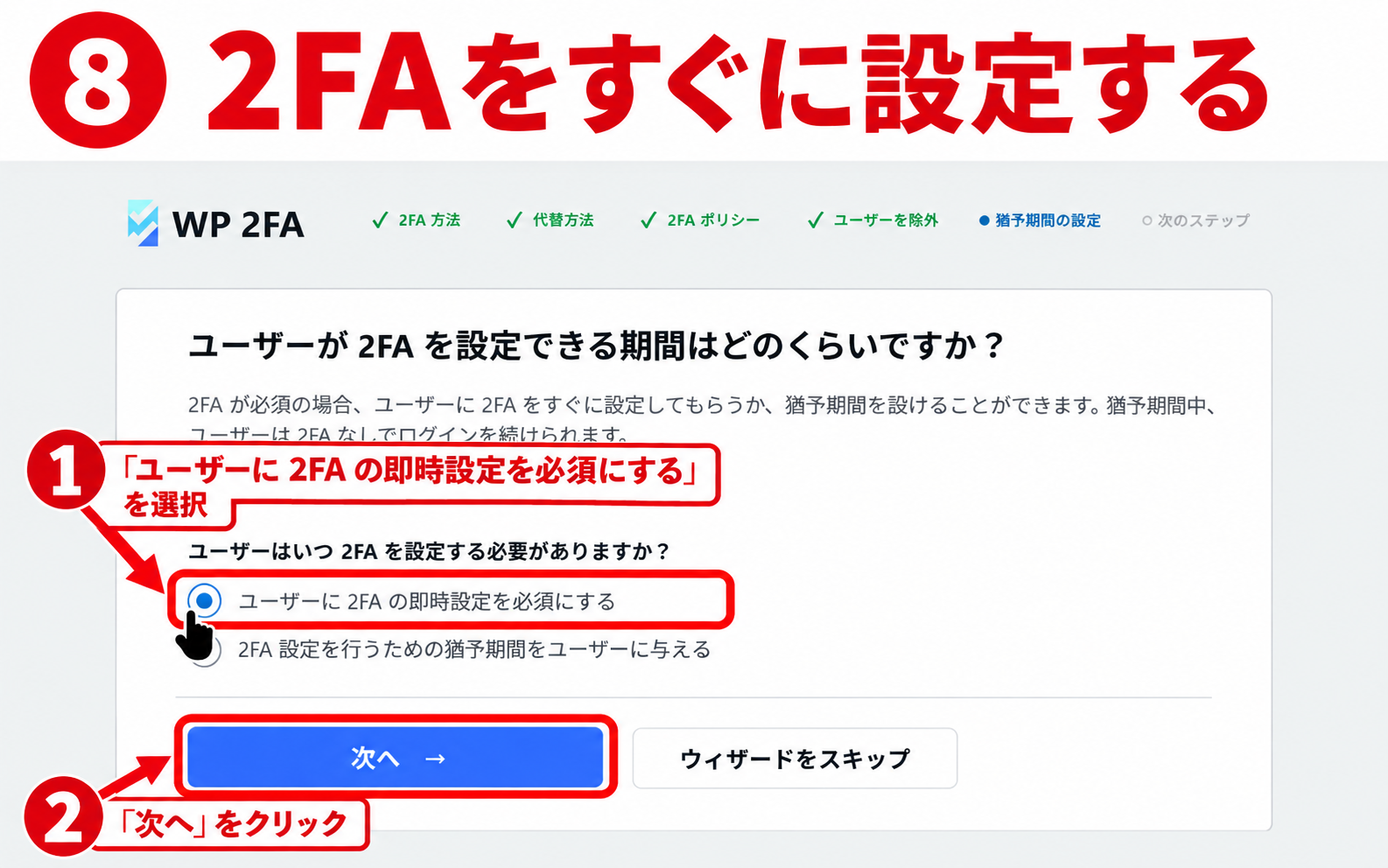
猶予期間を設ける場合は、もう一方を選んで期間を設定できます。複数人で運営しているサイトでは、ほかのユーザーの準備状況も確認してください。
09|追加プラグインの案内を確認し、設定を完了する
別のプラグイン「Melapress Login Security」の案内が表示されます。追加しない場合はスイッチをオフのままにして、[設定を完了]をクリックします。
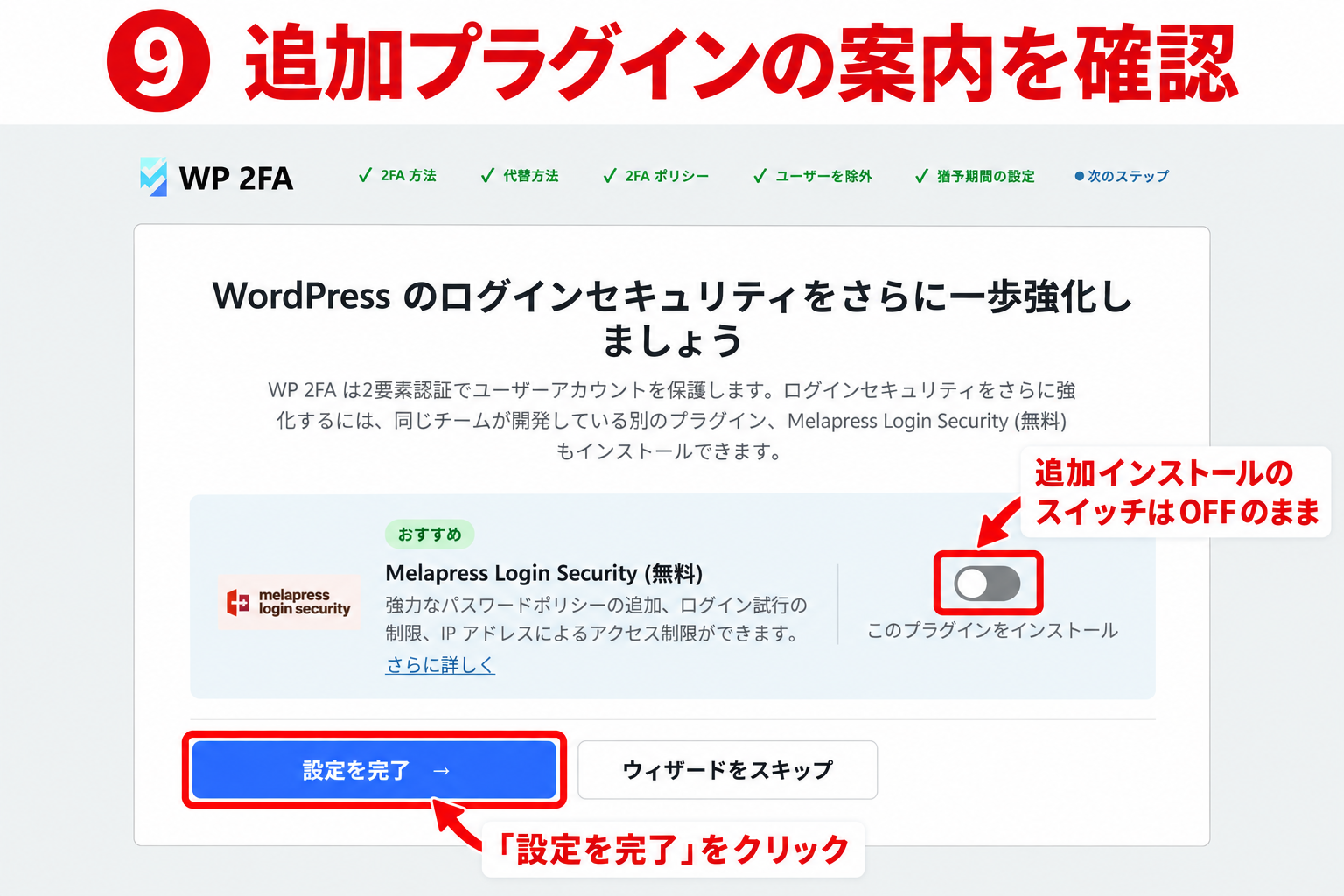
今回の画像では、追加プラグインはインストールせずに進めています。
STEP 2|メールの2要素認証とバックアップコードを設定する
10|自分のアカウントの2要素認証を設定する
[今すぐ2FAを設定]をクリックします。
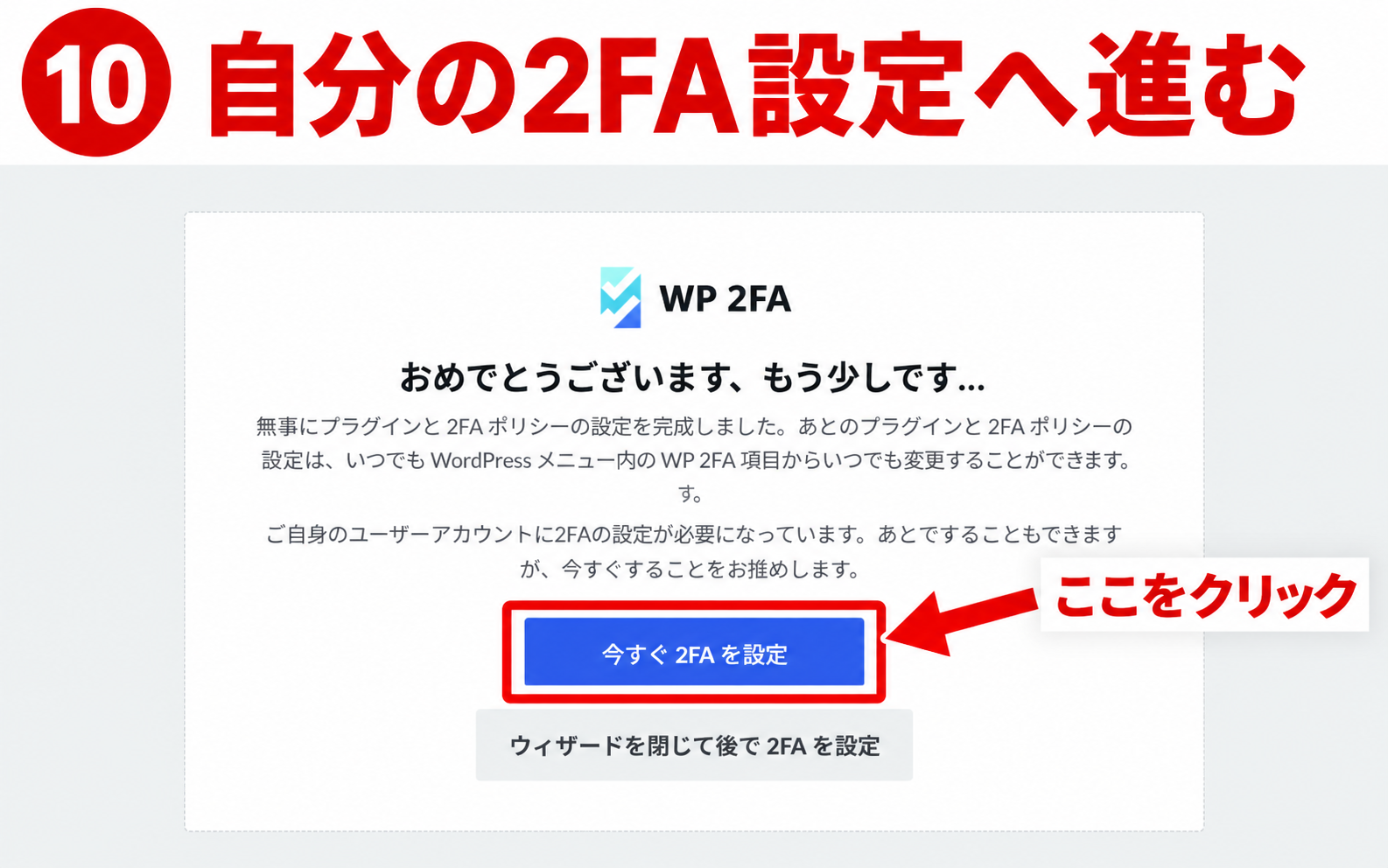
ここまでがサイト側の基本設定です。続いて、実際にログインする自分のアカウントを設定します。
11|ワンタイムコードの受け取り方法を選ぶ
今回は[メール方式のワンタイムコード]の右側にある[設定]をクリックします。
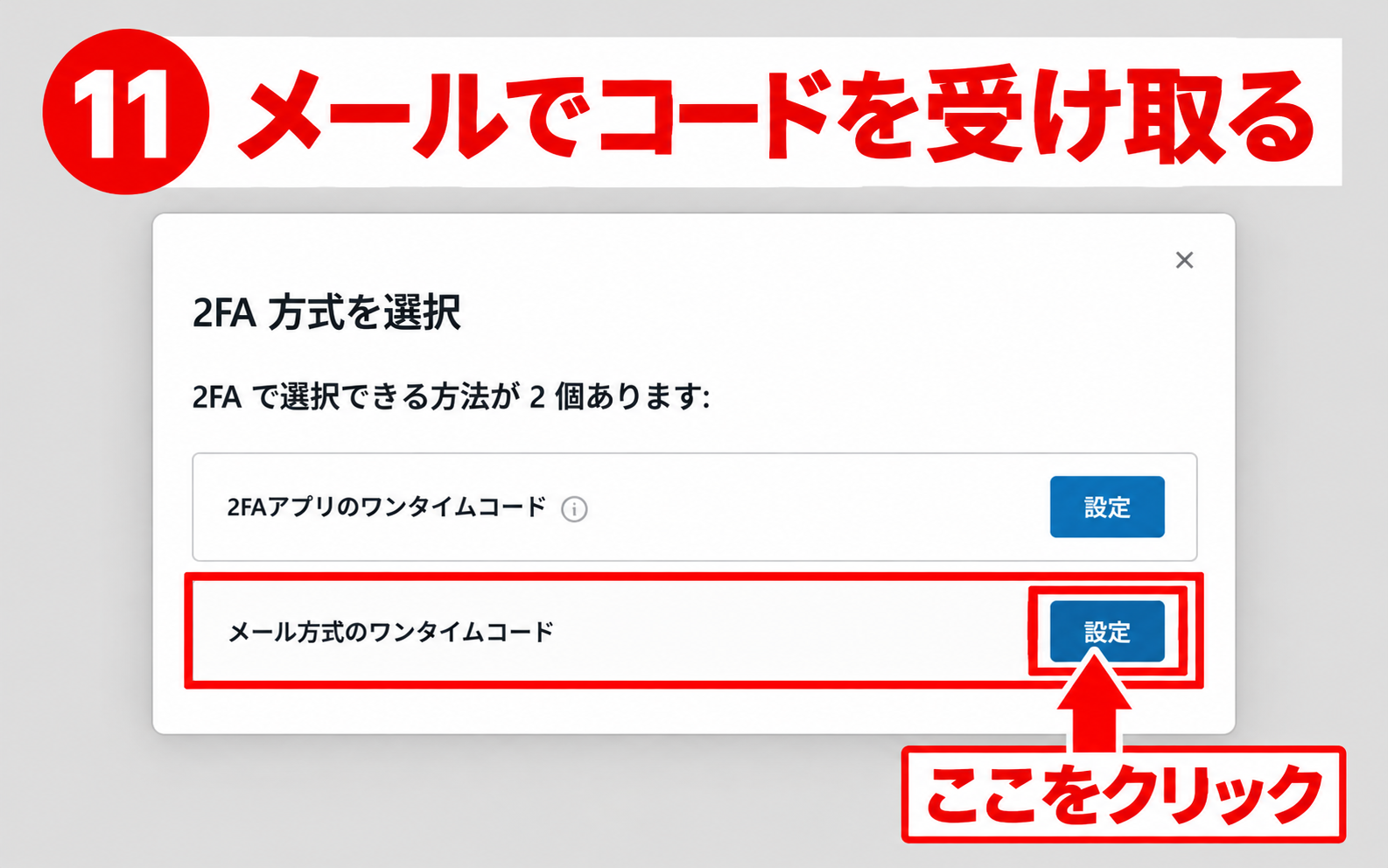
認証アプリを使う場合は上の項目を選びますが、その先の操作は今回のメール方式の手順とは異なります。
12|受信するメールアドレスを確認する
表示されているメールアドレスを確認し、[準備完了]をクリックします。
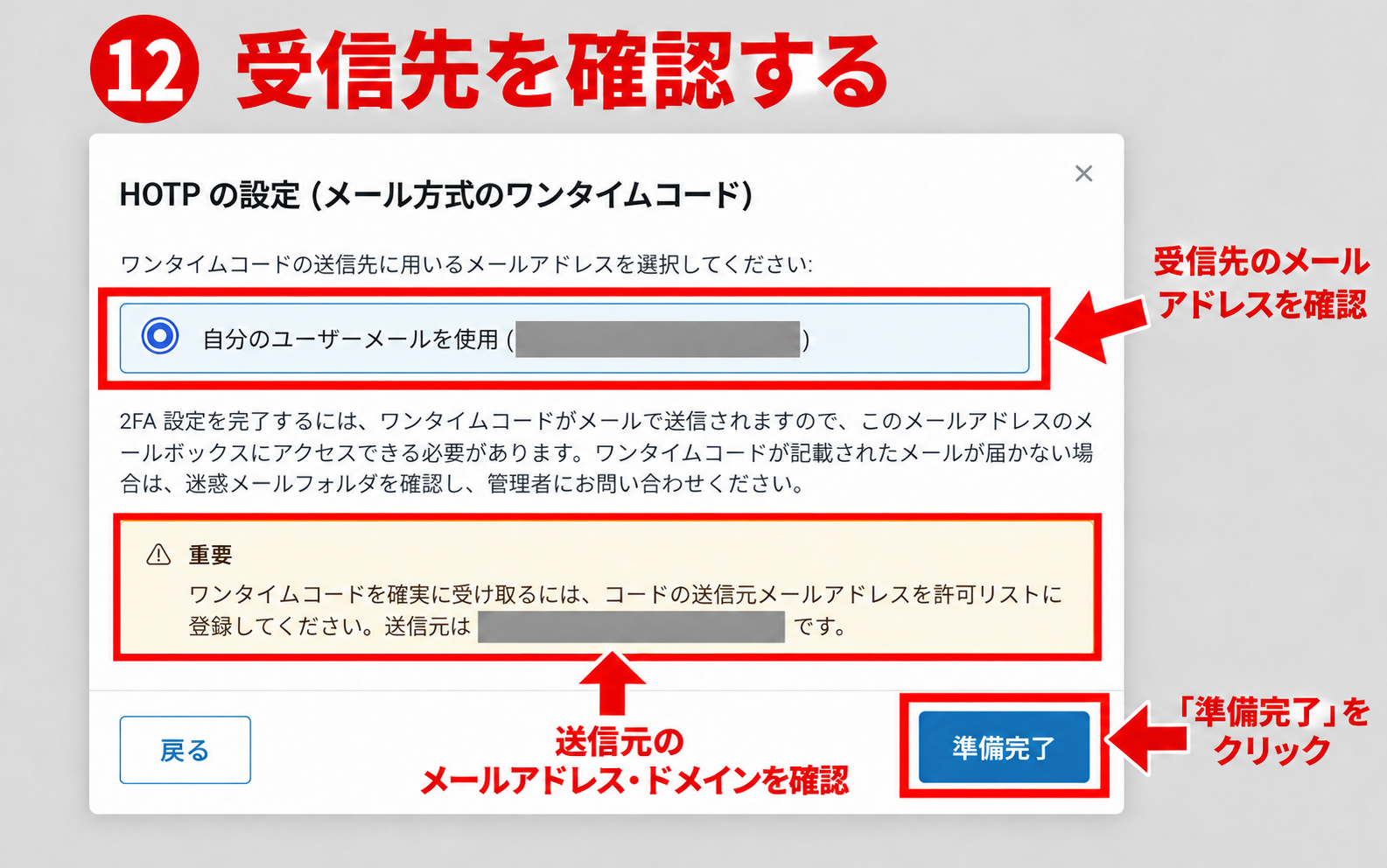
必ず、自分が現在受信できるメールアドレスであることを確認してください。送信元アドレスが案内されている場合は、必要に応じて受信を許可しておきましょう。
13|メールで届いた検証コードを入力する
受信したメールに記載されているワンタイムコードを、[検証コード]欄に入力します。入力したら[検証して保存]をクリックしてください。
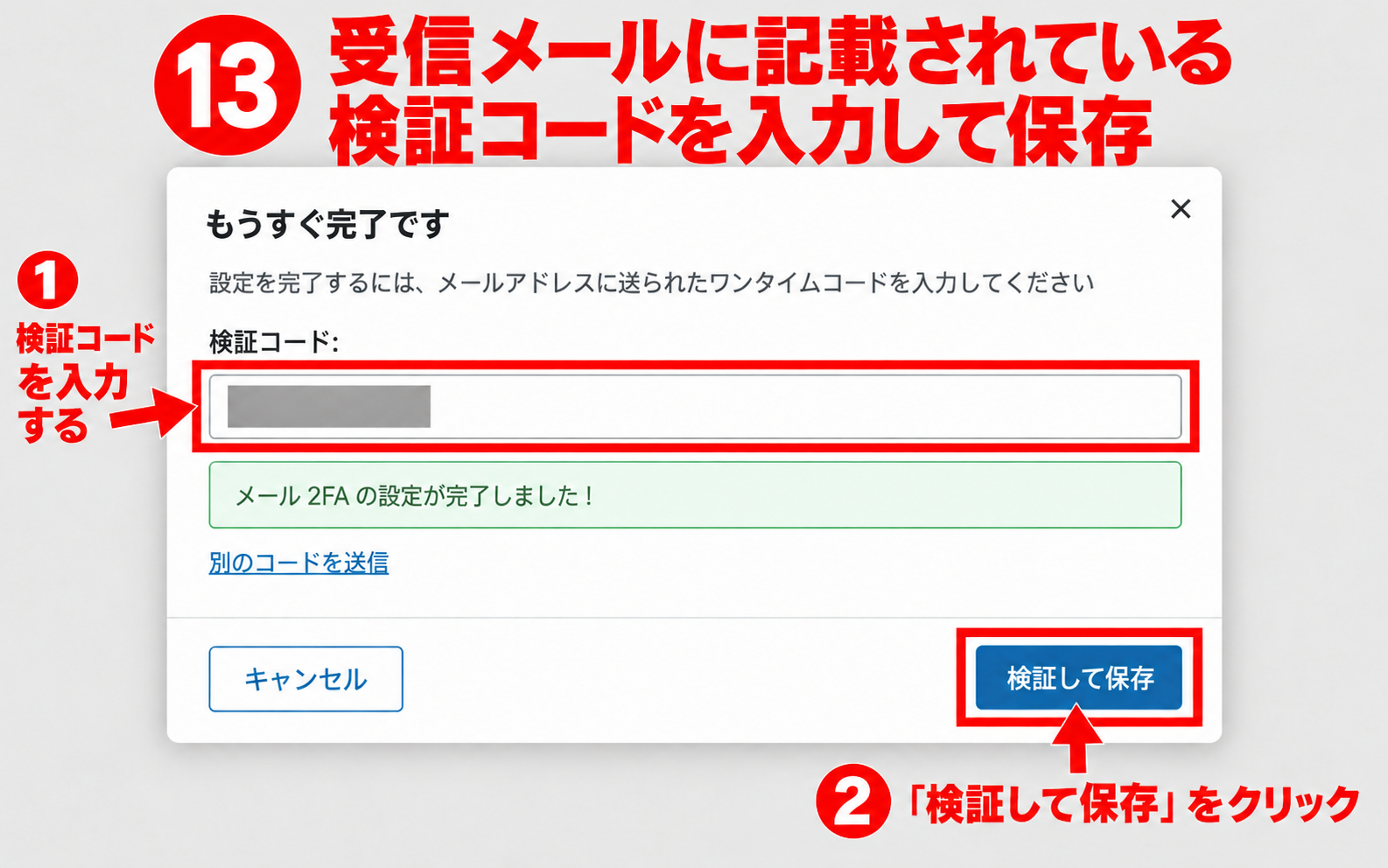
届かない場合は迷惑メールフォルダも確認しましょう。[別のコードを送信]で再送した場合は、新しく届いたコードを使ってください。コードそのものを他人に教える必要はありません。
14|バックアップコードを生成する
[あなたのログインの安全性が高まりました]と表示されたら、[バックアップコードのリストを生成]をクリックします。
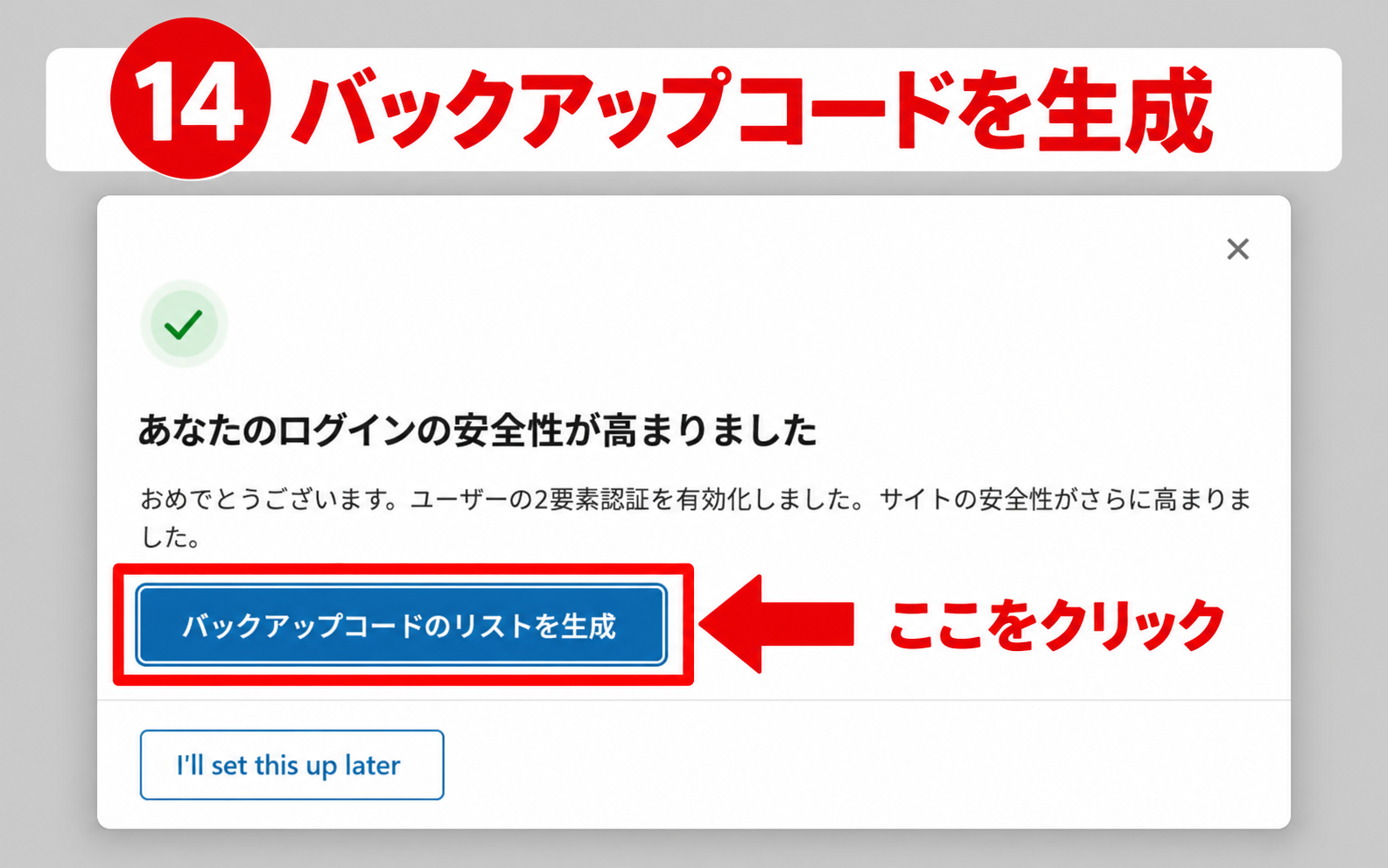
後回しにせず、ここで保存まで済ませておくと安心です。
15|バックアップコードを保存して閉じる
表示されたコードを[コピー][ダウンロード][印刷]などで控えます。保存できたら、[準備できたので、ウィザードを閉じる]をクリックします。
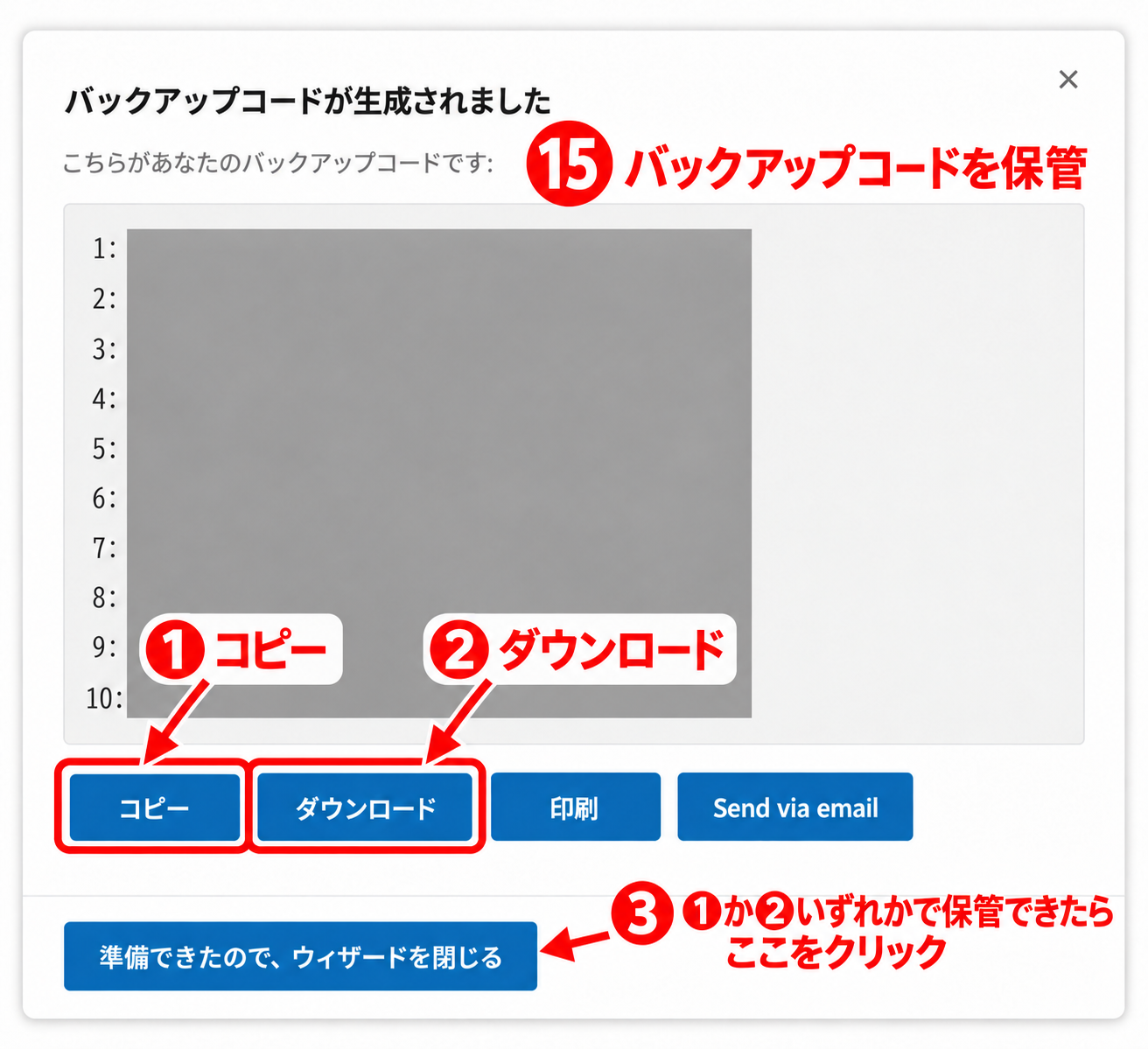
バックアップコードは、ログインに使う大切な情報です。ほかの人に見せず、安全な場所に控えておきましょう。それぞれ1回限りなので、使ったコードと未使用のコードを区別して保管してくださいね。
STEP 3|パスキーを有効にして登録する
16|WP 2FAのパスキー設定を開く
管理画面の左側で[WP 2FA]→[パスキー]をクリックします。
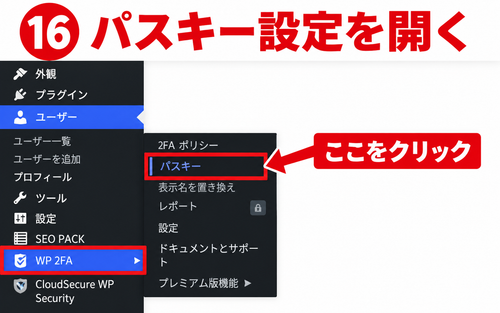
ここからが、パスキーでログインできるようにするための設定です。メールでの2要素認証設定と、パスキー登録は別の作業になります。
17|パスキー登録を許可する
[ユーザーがパスキーを登録できるようにする]をオンにして、[設定を保存]をクリックします。
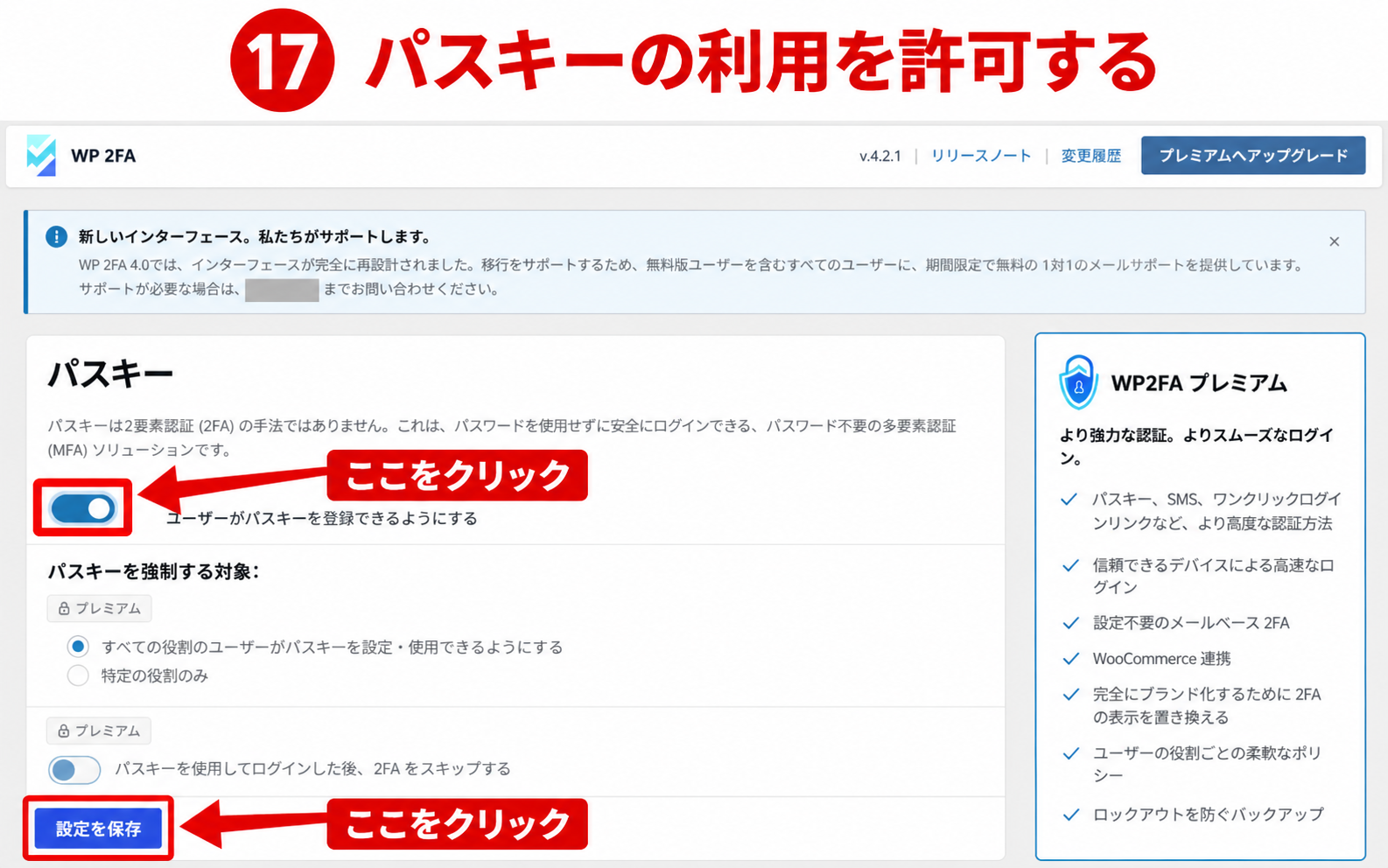
画像内の「プレミアム」と表示された項目は、利用しているプランによって変更できません。今回の手順では、まずパスキーの登録を有効にします。
18|プロフィールからパスキーを追加する
[ユーザー]→[プロフィール]を開き、ページの下の方までスクロールします。[パスキー – WP2FA 提供]の欄にある[パスキーを追加]をクリックしてください。
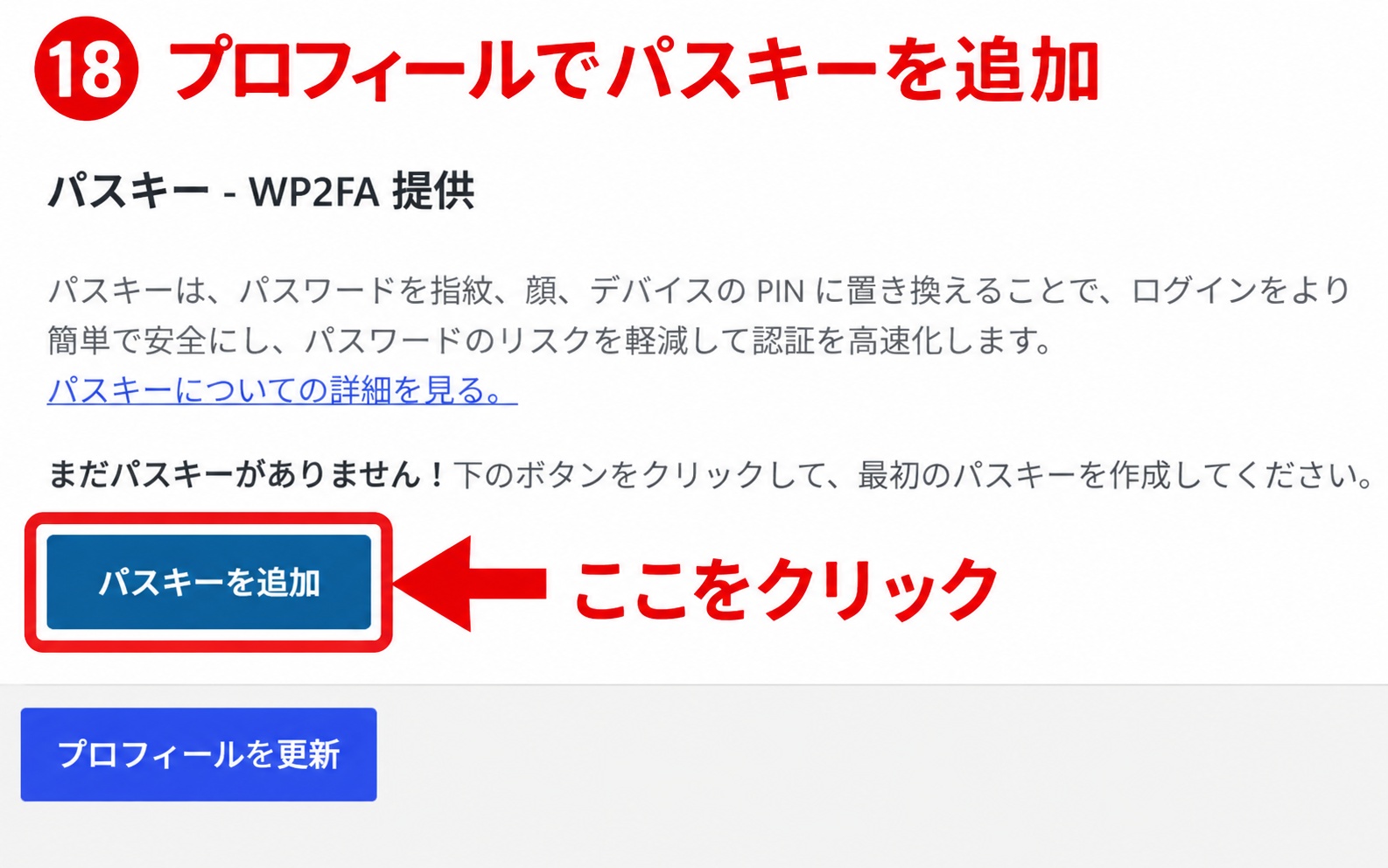
まだ登録していない場合は、パスキーがないことを示す案内が表示されます。
19|パスキー追加の操作を開始する
[パスキーログインの設定]が開いたら、右下の[パスキーを追加]をクリックします。
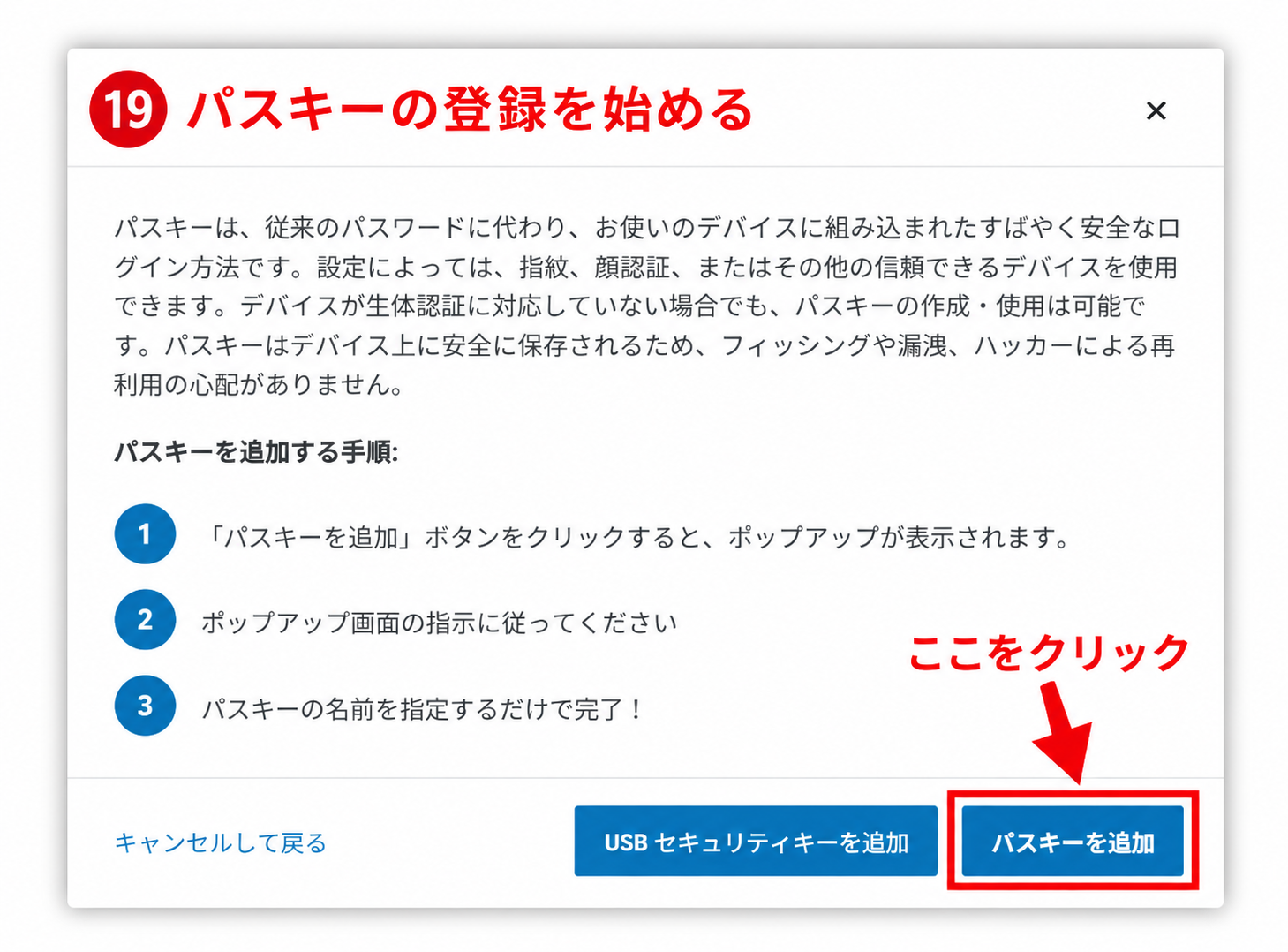
今回は、パソコンに保存して指紋認証で使う例です。USBセキュリティキーを追加するボタンとは別なので、選択する位置を確認してください。
20|Windowsデバイスへの保存を続行する
Windowsセキュリティの画面が開いたら、対象サイトと[これはWindowsデバイスに保存されます。]の表示を確認します。そのまま保存する場合は[続行]をクリックします。
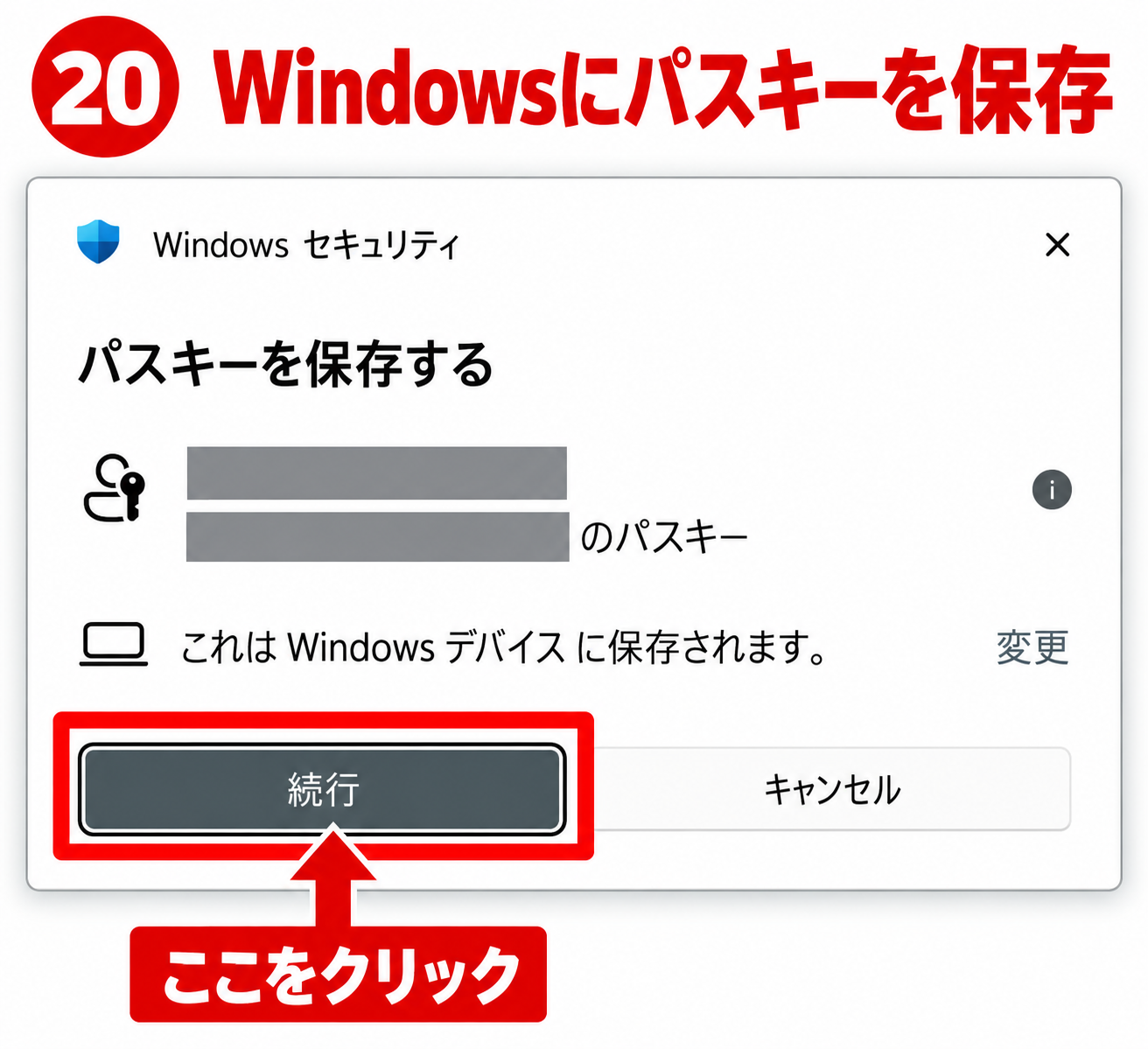
この例ではパソコン側に保存します。画面はWindowsやブラウザ、利用できる保存先によって異なる場合があります。
21|パソコンの指紋センサーで本人確認する
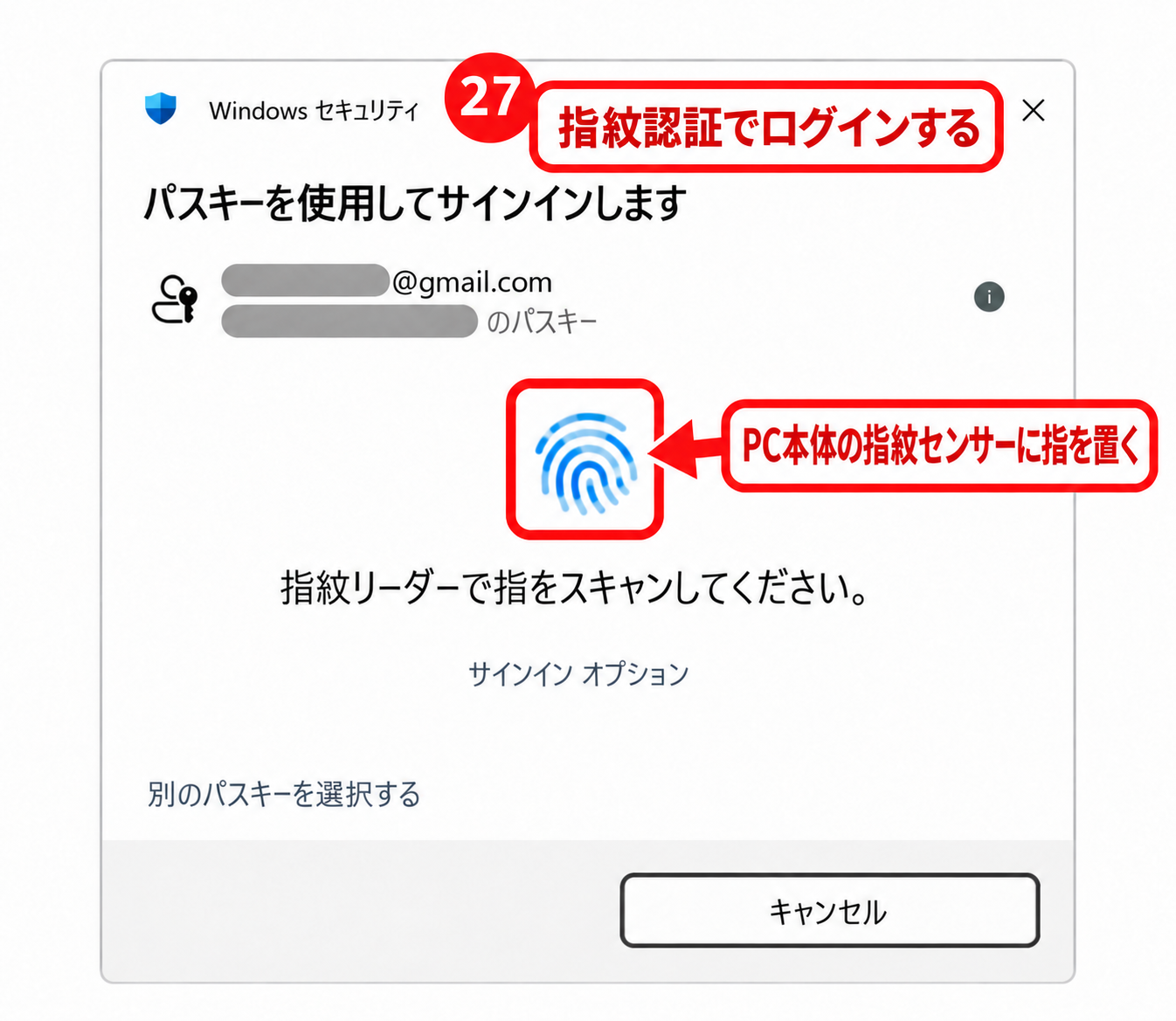
[指紋リーダーで指をスキャンしてください。]と表示されたら、Windows Helloに登録済みの指を、パソコンの指紋センサーに置きます。
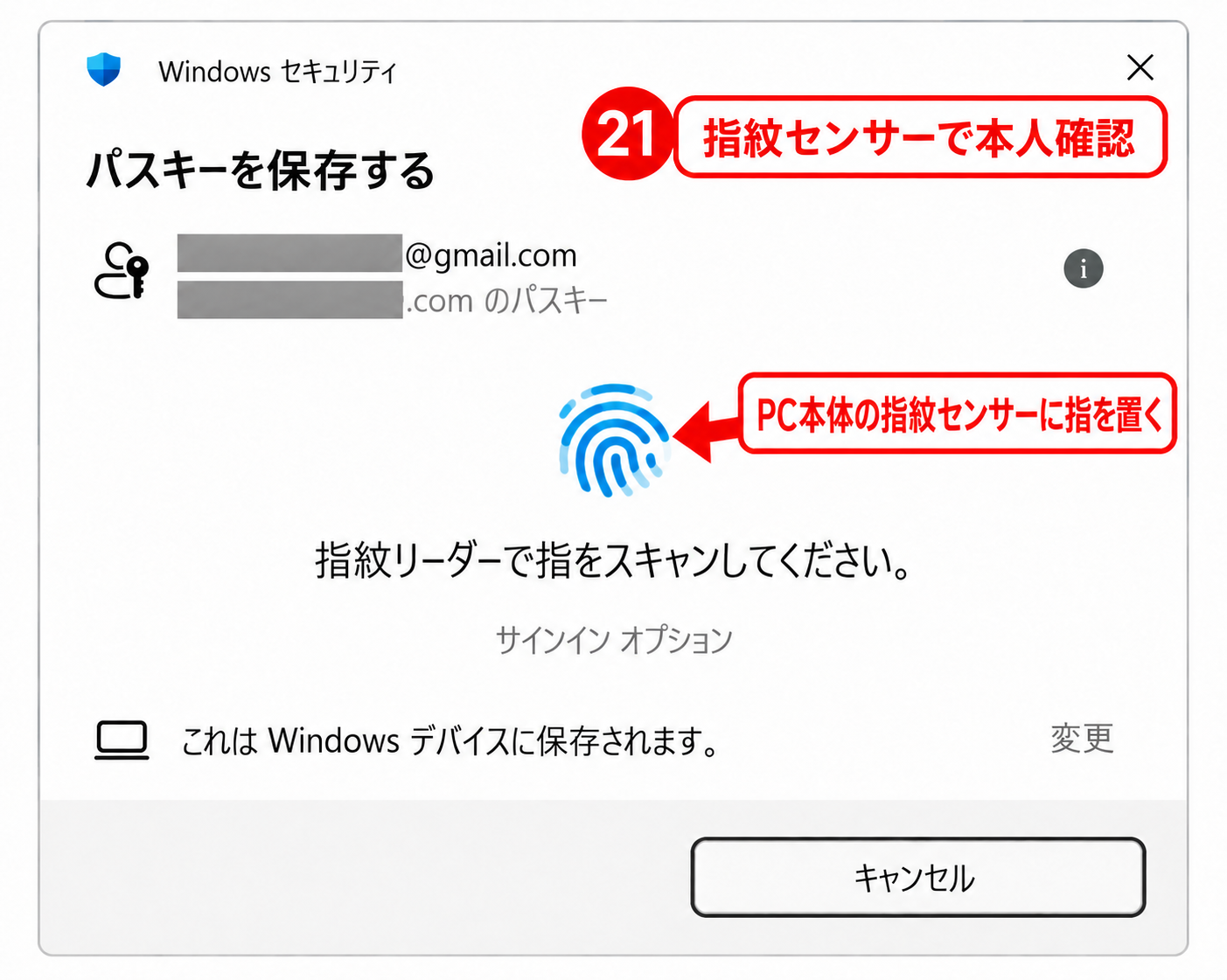
ここで行うのは、Windowsに登録済みの指紋を使った本人確認です。WordPressに新しく指紋を登録するわけではないので、普段パソコンのロック解除に使っている指をセンサーに置いてくださいね。
22|パスキーに分かりやすい名前を付ける
[パスキーを追加しました!]と表示されたら、分かりやすい名前を付けて[次へ]をクリックします。
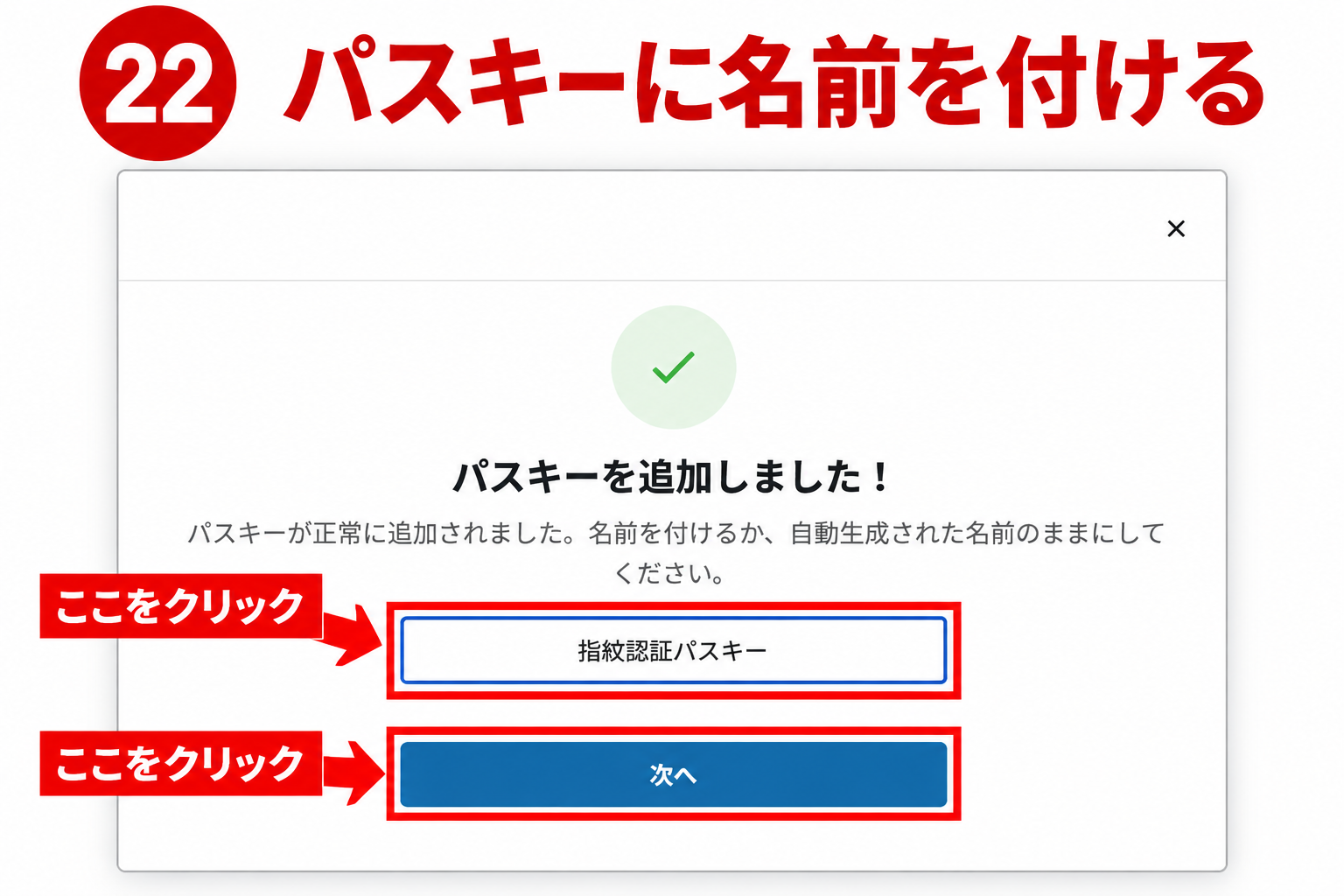
画像では「指紋認証パスキー」としています。「自宅Windows PC」など、どの端末用か分かる名前にしてもよいですね。この名前は、パスワードやPINではありません。
23|登録されたパスキーを確認する
プロフィール画面の一覧に、先ほどの名前が表示され、ステータスが[有効]になっていることを確認します。続いて、画像の[プロフィールを更新]をクリックします。
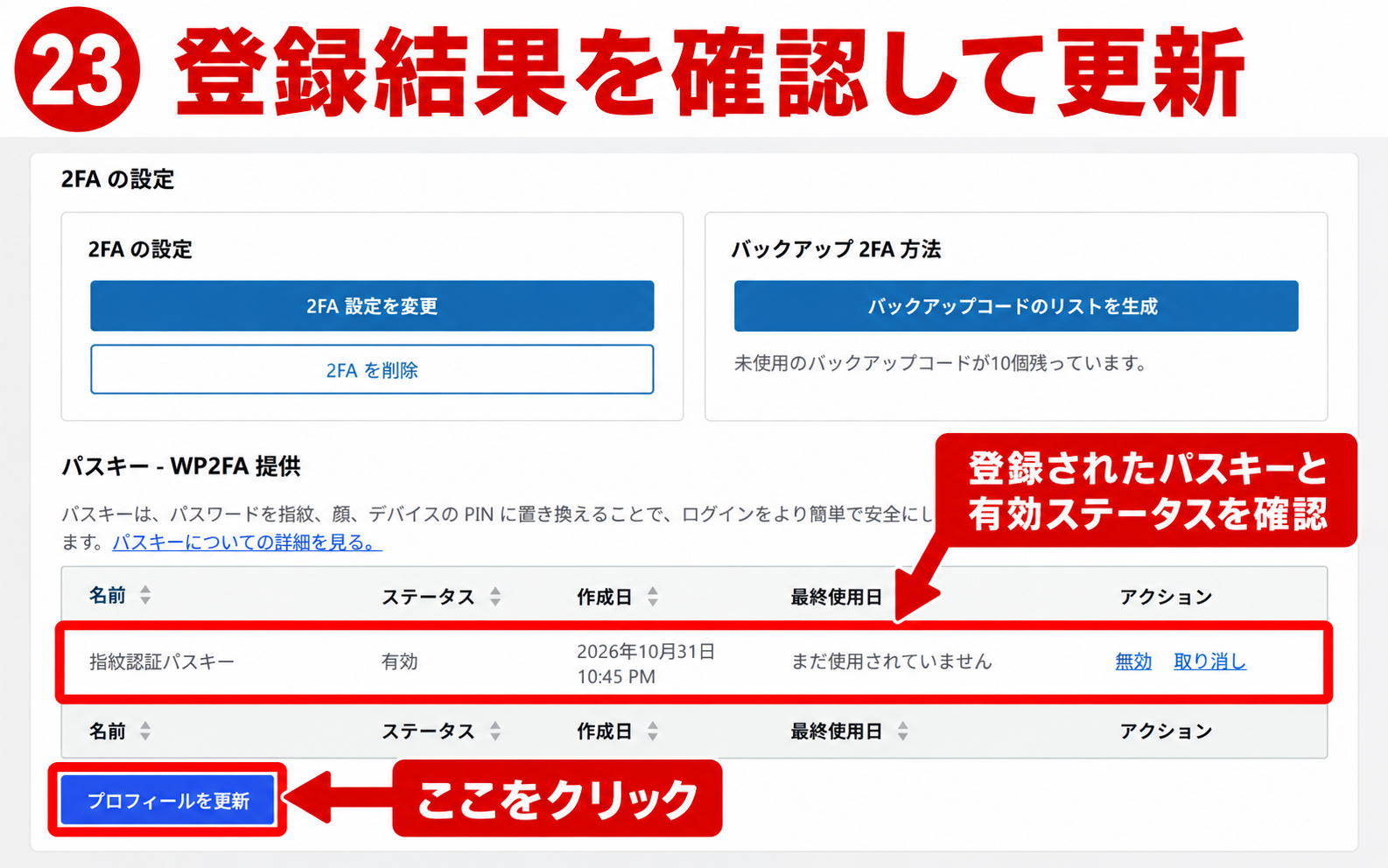
パスキーは直前の追加操作で登録されています。ここでは一覧で登録状態を確認し、プロフィール画面の更新まで行います。
STEP 4|パスキーでログインできるか確認する
24|一度ログアウトする
登録内容とバックアップコードの保存を確認したら、右上のユーザーメニューから[ログアウト]をクリックします。
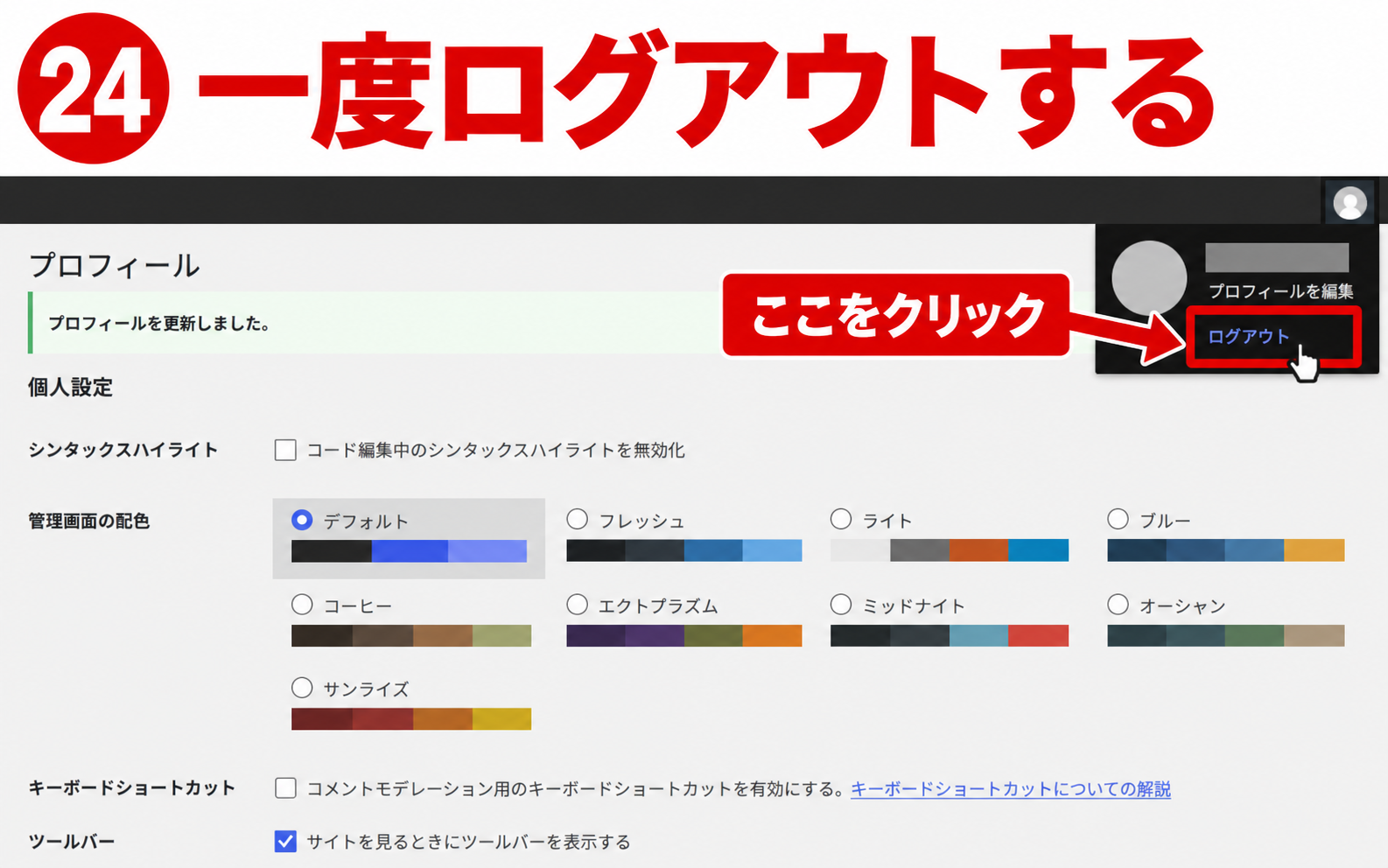
これから、作成したパスキーで実際にログインできるか確認します。
25|ログイン画面でパスキーを選ぶ
WordPressのログイン画面にある[パスキーでログイン]をクリックします。
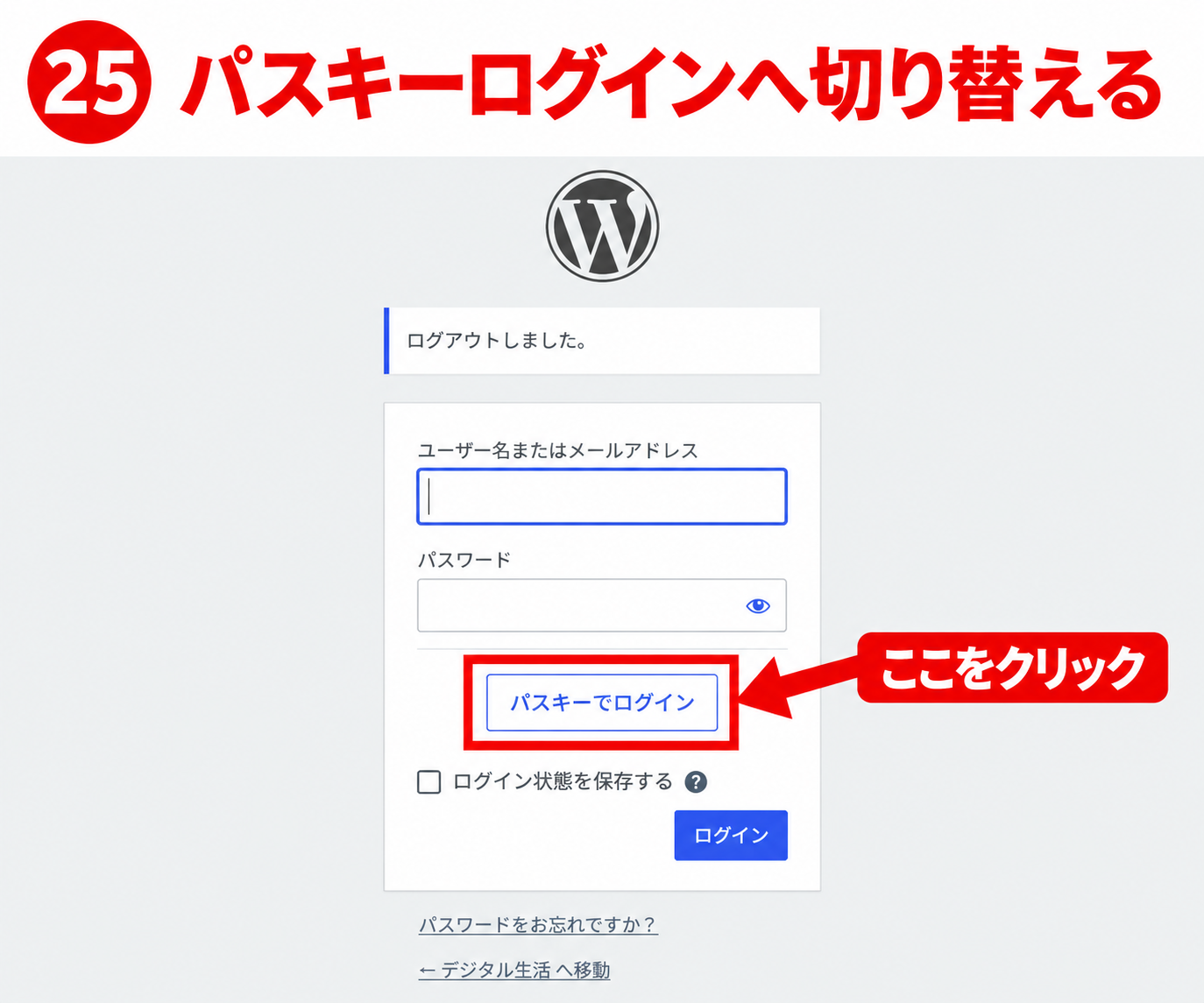
この画像では、通常のユーザー名・パスワード入力欄の下にボタンが表示されています。
26|ユーザー名またはメールアドレスを入力する
パスキー用の画面に切り替わったら、対象のユーザー名または登録メールアドレスを入力します。続いて[パスキーでログイン]をクリックしてください。
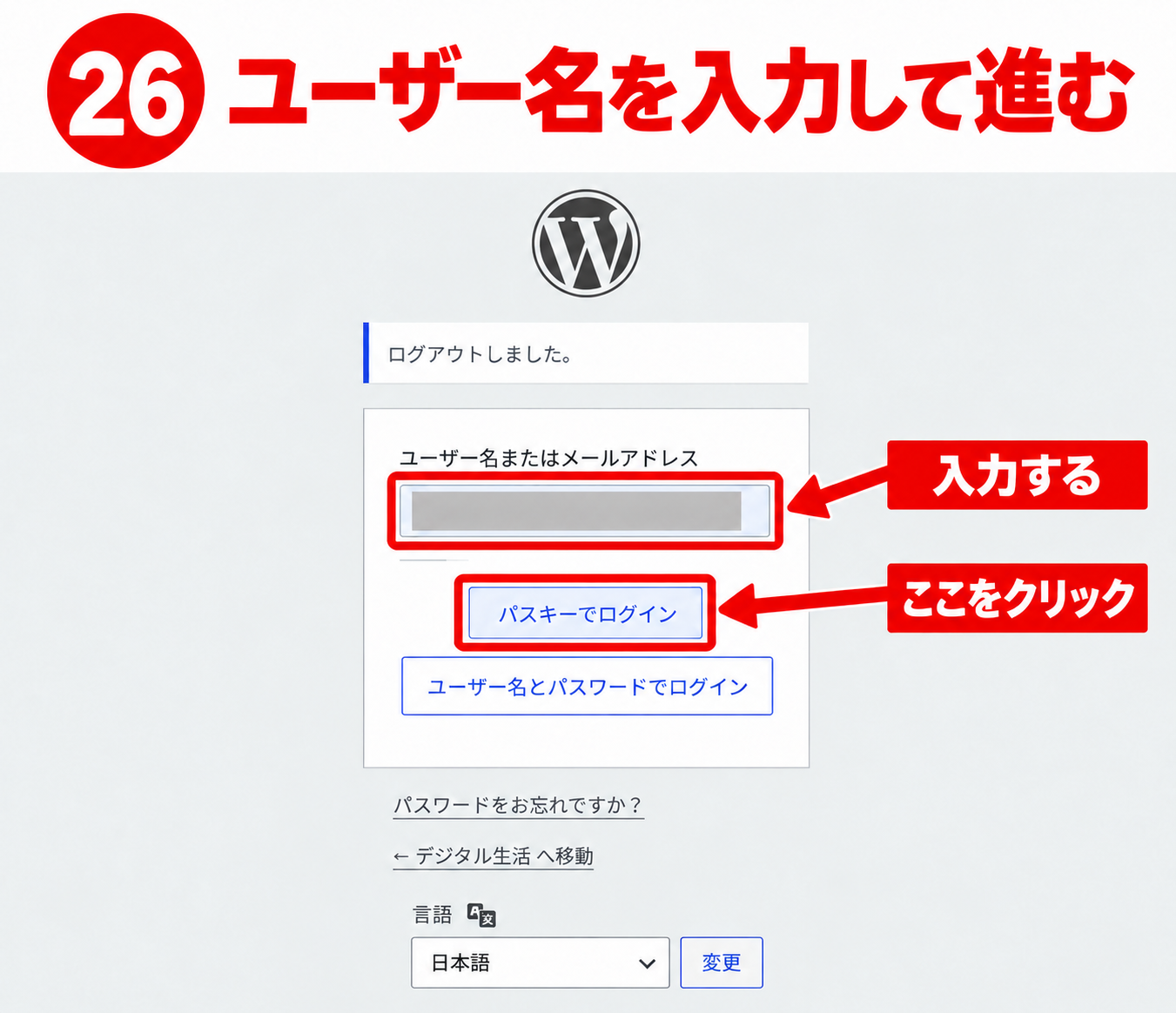
複数アカウントを持っている場合は、パスキーを登録したアカウントを指定しましょう。
27|指紋認証でサインインする
Windowsセキュリティの案内が開いたら、登録時と同じように指紋センサーに指を置き、本人確認を行います。
指紋認証のあとにメールのコード入力が出ても、慌てなくて大丈夫です。画像⑰では2要素認証をスキップする項目がオフなので、追加の確認が出たら、そのまま画面の案内に沿って進めましょう。
㉗で「無効な資格情報。」と表示される場合:SiteGuardの画像認証を確認
指紋認証を進めたあと、下の画像のように「無効な資格情報。」と表示され、ログインできない場合があります。
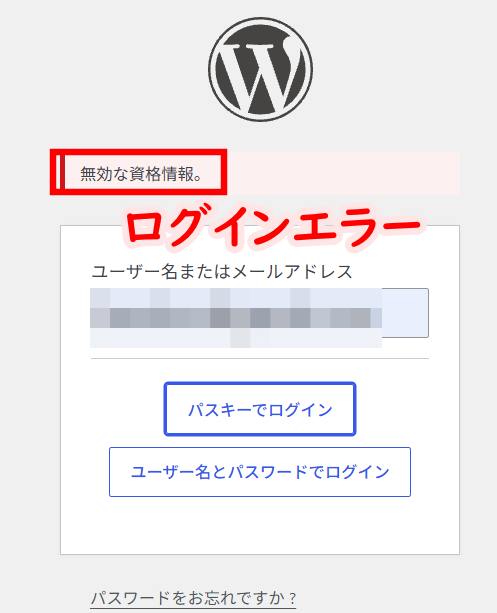
これはプラグインの「SiteGuard WP Plugin」を利用し、ログインページでひらがな・英数字の画像認証を有効にしている場合は、パスキーログインとの干渉が原因になっている可能性があります。
ただし、このエラー表示だけでSiteGuardが原因と断定することはできません。同じ症状が出るときの切り分け方法として、次の設定を確認してみてください。
SiteGuardの「ログインページ」の画像認証を無効にする
設定は、ログイン済みのWordPress管理画面から行います。管理画面を開いたままにして、変更後のログイン確認は別のタブやブラウザで行うと、設定を見直しやすくなります。
- WordPressの管理画面で、[SiteGuard]→[画像認証]を開きます。
- [ログインページ]の行にある[無効]を選択します。
- 画面下の[変更を保存]をクリックします。
- ログイン画面を開き直し、ユーザー名またはメールアドレスを入力して、[パスキーでログイン]→指紋認証をもう一度試します。
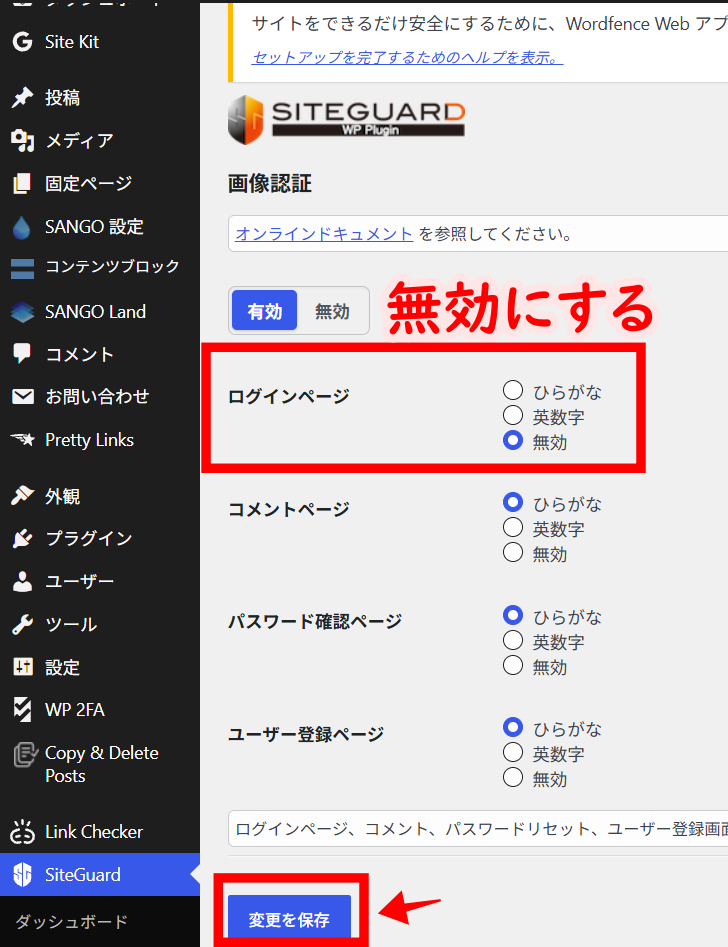
画像では、画面上部の画像認証機能は[有効]のままで、[ログインページ]の項目だけが[無効]になっています。コメントページ・パスワード確認ページ・ユーザー登録ページの設定は、今回の対処のために変更する必要はありません。
ポイントは、ログインページの画像認証だけを見直すことです。
SiteGuard全体を停止する操作ではありません。
画像認証を外す分、パスワードでのログインにも2要素認証を設定した状態を保っておきましょう。
この変更でログインできれば、そのまま㉘のダッシュボード確認へ進みましょう。追加の2要素認証が表示された場合は、その案内に従ってください。
改善しない場合は、変更した画像認証の設定を元に戻し、入力したユーザー名・パスキーを登録したアカウント・使用している端末やブラウザを確認してください。「画像認証を無効にすれば、すべてのログインエラーが直る」という意味ではありません。
28|ダッシュボードに入れたら完了!
WordPressのダッシュボードが表示されたら、パスキーを使ったログイン確認は完了です。
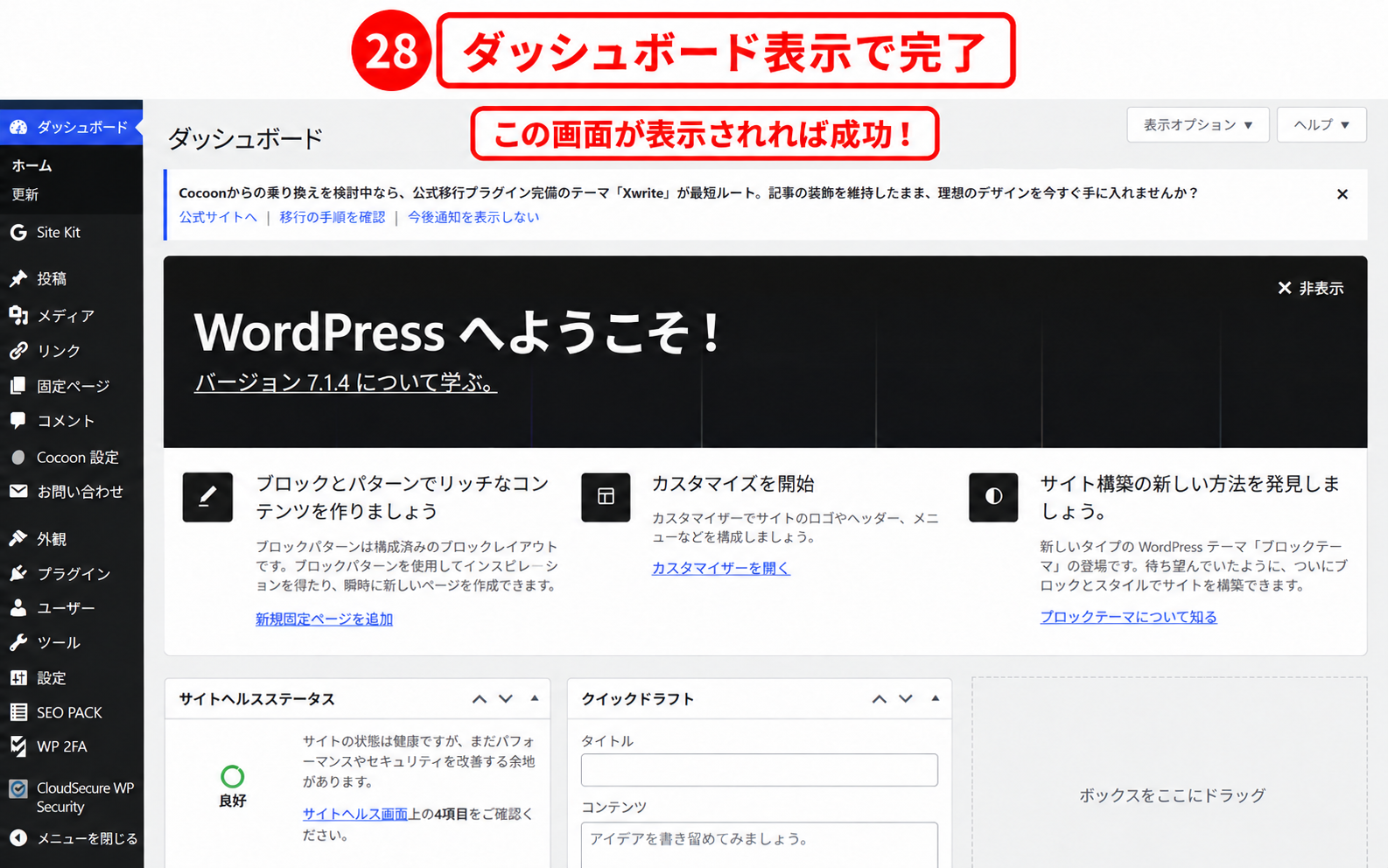
ここまでできたら、ひとまず完了です! おつかれさまでした。
次回も[パスキーでログイン]から、登録したパスキーを使ってみてくださいね。
バックアップコードの保管場所も忘れずに確認しておきましょう。
つまずきやすいポイントQ&A
Q.パスキーの項目が見当たらない
[WP 2FA]→[パスキー]で登録許可がオンになっているか確認しましょう。利用中のWP 2FAがパスキーに対応しているか、更新状況も確認してください。
Q.メールの検証コードが届かない
受信アドレスと迷惑メールフォルダを確認します。それでも届かない場合は、WordPressからメールを送れる状態か確認が必要です。受信できることを確かめてから設定を進めましょう。
Q.パスキーでログインしたのに、追加のコードを求められる
パスキーでのログイン後に、設定済みの2要素認証を省略するかどうかは別の設定です。今回の画像⑰ではスキップの項目がオフなので、追加認証が出たら画面の案内に沿って進めてください。
Q.別のパソコンでも同じパスキーを使える?
保存先や利用する仕組みによって異なります。今回の画像は「Windowsデバイスに保存する」例なので、別の端末にも自動で使えるようになるとは考えず、実際の保存先と利用環境を確認してください。
Q.パソコンが故障してパスキーを使えなくなったら?
ログイン画面に残っているユーザー名・パスワードでの方法や、設定済みの2要素認証を使ってログインできるか確認します。バックアップコードは2要素認証の代替として使うもので、単独でユーザー名やパスワードの代わりになるものではありません。
安全に使い続けるための注意点
- パスキーを登録するのは、自分が管理する端末にする。
- バックアップコードは、他人に見られない場所で保管する。
- パスワードによるログインを残す場合は、そちらの管理と2要素認証も続ける。
- Windows・ブラウザ・WordPress・プラグインの更新を確認する。
パスキーを設定しても、ブログに関するすべてのリスクを防げるわけではありません。ログイン方法の改善とあわせて、普段の更新やバックアップも続けていきましょう。
まとめ:登録したら、実際のログインまで確認しよう
今回は、WP 2FAを使ってWordPressにパスキーを追加する方法を解説しました。
- WP 2FAを導入して、基本設定を済ませる。
- メールの2要素認証を設定し、バックアップコードを控える。
- パスキー登録を許可し、プロフィールから追加する。
- パスキーを使ってログインし、ダッシュボードまで確認する。
大切なのは、登録できたところで終わらず、実際にログインできるところまで試すことです。画像をひとつずつ確認しながら、落ち着いて進めてみてくださいね!
参考・出典
操作手順は提供された操作動画と画像をもとに構成しています。手順①〜㉘は動画から切り出し、説明用の番号・赤枠・矢印などをAIで追加しています。機能の説明は、以下の公式資料も参照しています。
2026年11月1日作成。画面は提供画像に基づく操作例です。
表示・利用できる機能は環境やプランによって異なる場合があります。