
こんにちはKechan(ケチャン)です
今回はGoogleWorkspaceの紹介プログラムを使う際に、プロモーションコード入力個所が無いけどどうすればいいの?という場合の対処法につい解説していきます。
GoogleWorkspaceには通常契約とは別に、紹介契約(紹介プログラム)というものがあります。
紹介プログラムとはGoogleWorkspaceをすでに利用している人が、これから新規で契約する方に紹介をするシステムで、次の特典があります。
・紹介者は紹介料(報酬)を受け取れる
・紹介された人は利用料が一年間10%割引になる

win-winになれるんだね!
しかし、一つだけ問題が…。
それが
プロモーションコードを入力する個所が無い というもの。
本記事では、この問題に対する対処方法を実体験した、私Kechanのリアルなレポートとともにご紹介していきます!
※ページ内の画像は全てクリックで拡大表示されます
GoogleWorkspaceの紹介プログラム・プロモーションコードとは?
紹介プログラムを利用する場合に必要なものが次の二つです。
1.紹介リンク
2.プロモーションコード
これらはどちらも紹介者から受け取るもので、紹介プログラムの特典を受けるためにはこの二つを使ってGoogleWorkspaceの契約をする必要があります。
<ざっくり手順(紹介された人がすること)>
①紹介者から紹介用専用ページのリンク(紹介リンク)とプロモーションコードを受け取る
↓
②紹介リンクからGoogleWorkspaceの新規契約をする(アカウント作成)
↓
③契約の際にプロモーションコードを入力する
契約から14日間は無料トライアル期間があり、この間にプロモーションコードを入れて契約完了する必要があります
紹介プログラムを利用しない通常契約の場合、プロモーションコードは必要ありません
GoogleWorkspaceに新規契約する際には次のうちいずれかを選択する必要があります。
➊あたらしいアカウントを作成する
➋既存のGoogleアカウントを使って作成する(このアカウントをアップグレード)
このうち、Kechanはすでに持っているGoogleアカウントを使って進めていきました(➋の方法を選択)
しかしそうすると、
アカウント作成を終えるまでの間に、プロモーションコードを入力する項目が一切出てこないのです…。

あれ?プロモーションコードはどこで入れるんだ??
アカウント作成後に使えるようになるGoogleWorkspaceの管理画面内のどこを探しても、プロモーションコードを入れる箇所は見当たりませんでした。
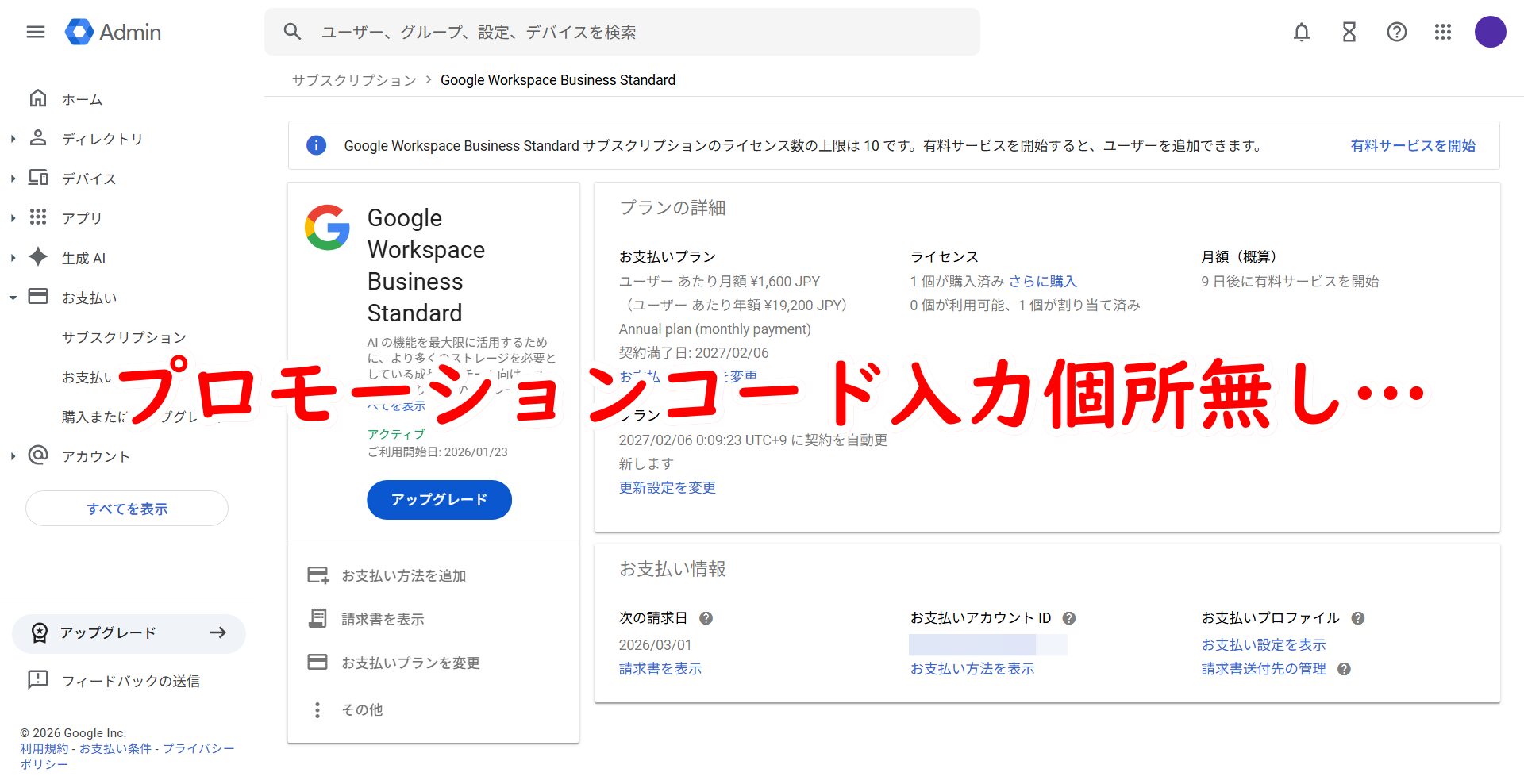

このままだと特典が受けられなくなってしまう…。
ということで、さっそくサポートへお問い合わせをしてみたところ、次のようなことがわかりました。
プロモーションコード入力個所が無い理由が判明した
サポートからの回答がこちら ↓
結論から申し上げますと、「@gmail.com アカウントをアップグレードする」方法で
Google Workspace Business Standard にお申し込みいただいた場合、
初回の契約手続き時にはプロモーションコードを入力する項目が表示されません。
ただし、以下の手順を行っていただくことで、プロモーションコードをご利用いただくことが可能です。
↓
➊トライアル期間終了前までに現在のプランを一度、下位プランへダウングレードする
➋その後に以前のプランへアップグレードする
※アップグレード時に「プロモーション コードを追加」という個所が表示される
➌プロモーションコードを入力したら「適用」ボタンを押せば完了
ふむふむ…いったん下位プラン変更をしてからまた元のプランに戻すとプロモーションコードが入れられるのね…なるほど。

なんじゃそりゃ! めんどくさ!
とはいえ、まあ【そういう仕様】なのだから仕方がないですよね。
ということで、サポートスタッフさんのアドバイスどおりにやってみました。
プロモーションコード入力手順解説
まずはGoogleWorkspaceの翰林画面へログインしましょう
その後は、以下の通りに進めていきましょう。


そうすると「ダウングレード」が出てくるので、こちらを選択します

この後、現在のプランよりも下位プランへダウングレードします

すると次のような画面になります。

この後ひとまず、いずれかの支払い方法を選択し、購入手続きへ進めます。

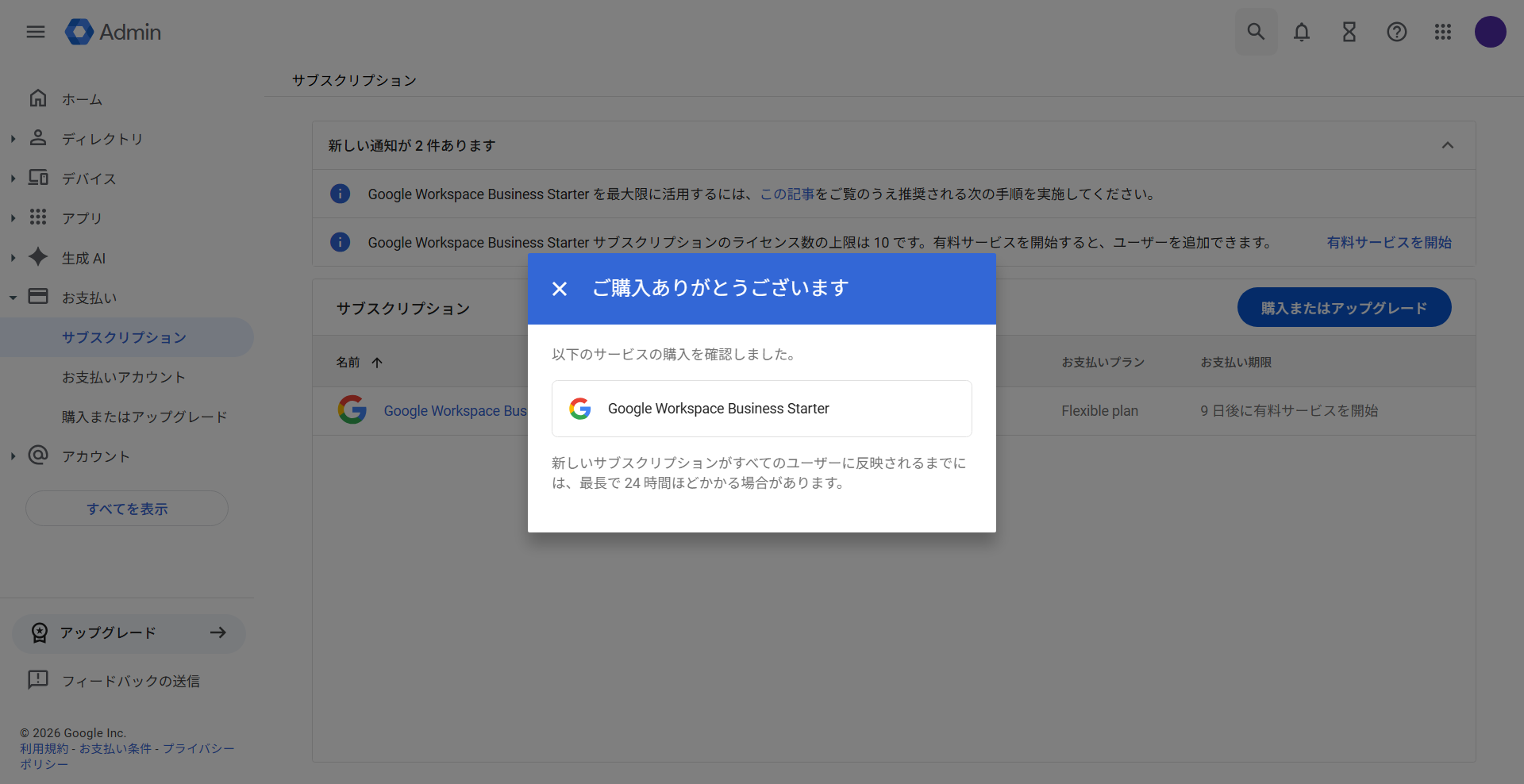

これで一旦、ダウングレードの契約がされました。
ここから当初の契約プランへアップグレードしていきます。

次でいよいよプロモーションコード入力個所が出てきます


入力するプロモーションコードは申し込みたいプランごとに違います。合わないコードを入れると弾かれてしまうので、プランに合ったコードを入力するようにしてください



ここまでできたら、最後に当初の契約プランになっているか確認します!


これで紹介プログラムのプロモーションコード入力は全て完了です。
お疲れ様でした!
GoogleWorkspaceのサポート・お問い合わせ
もしもGoogleWorkspaceのことで困った時は、こちらのサポート窓口へ相談できます。
詳細についてはこちらのページでご確認ください
Google Workspaceサポートへのお問い合わせについて
ちなみにKechanの場合は最初、通話サポートを受けようと思って通話サポートへかけてみましたが、ずっと話中でつながりませんでした…。
Google Workspace サポートチーム: 0120-556-813
なので、次にこちらのお問い合わせボタンから、まずAIチャットに相談をした上で、サポートスタッフとのリアルチャットへ進み、解決に至りました ↓

メールで相談したい場合のお問い合わせはこちらです。
GoogleWorkspace(紹介プログラム)メールお問い合わせフォーム
その他にも『よくある質問』などから問題解決のヒントが出てくる事もあると思いますので、色々とやってみるといいですよ!