
※記事内に広告と紹介特典の案内を含みます。
あなたは最近、MetaのAIエージェント「Muse(ミューズ)」の名前を聞いて、気になっていませんか?
じつはMuseには、招待コードを入力すると10億トークンが受け取れる紹介特典があります。
とはいえ、こんなことで止まっている方も多いのではないでしょうか?
・名前は知っているけど、どこから始めればいいかわからない…。
・10億トークンのことは知っているけど、コードの入力場所が見つからない…。
・登録だけ先に済ませてしまって、受け取りの期限が心配…。
この記事では、Museの始め方から、招待コードで10億トークンを受け取る手順までを、画像付きで解説します。
今回はPC(Web版)・iPhone・Androidのそれぞれについて、入力場所をわかりやすく図で示しました。
いちばん大切なのは、登録を始める前に招待コードを手元に用意しておくことです。
受け取りの期限は「参加してから48時間以内」なので、まだ登録していない方は、Kechanの招待コードをメモしてから読み進めてくださいね。
この記事の招待コードはこちらです ↓ コピペ推奨
招待コード:JSFL5E

この招待コードはKechanからの招待コードだよ!
このコードを使うと、使ったあなたと紹介者である私(Kechan)の双方に10億トークンが付与される仕組みです。
その点を承知のうえで、よければ使ってくださいね!
Museとは?まずは30秒で理解

Museは、Metaが提供する個人向けのAIエージェントです。
質問に答えるだけのAIとは違い、調べものをしたり、文章を整えたり、予定を確認したりと、作業を進めるところまで手伝ってくれるのが特徴です。
サービスが始まったのは2026年9月8日で、北米からスタートし、日本でも10月下旬から利用できるようになりました。
使い方は、大きく分けて次の入口があります。
・PC:ブラウザで muse.ai を開く
・iPhone:App Storeの「Muse」アプリ
・Android:Google Playの「Muse」アプリ
・Mac:専用アプリも用意されています
Instagram・Facebook・Threadsを使っている人は、そのアカウントでそのまま始められます。
MuseはMetaのサービスなので、ふだん使っているMetaアカウントでサインインして連携できます。
新しいアカウントを一から作る必要はありません。
ThreadsはInstagramのアカウントとつながっているので、Instagramを使っている人は、そのままの流れで進めます。Instagramのアプリの中からMuseを開くこともできますよ。
上記SNSアカウントを持っていない方は、Museのアカウント作成から始める必要があります。
基本機能は無料で始められます(使える量には上限があります)。
まずは無料で試して、足りなくなったら有料プランを考える、という順番で大丈夫です。
10億トークンとは?受け取る前に知っておくこと
10億トークンは、招待コードを「参加後48時間以内」に入力すると、入力した方と紹介者の双方に付与される紹介特典です。
このトークンは、Museを使うための利用量の単位であって現金やギフトカードではありません。
換金したり、ほかのサービスへ移したりはできないので、その点は先に知っておきましょう。
受け取りのルールは次のとおりです。
・期限は、Museに参加してから48時間以内
・受け取りは1アカウントにつき1回だけ
・一度受け取りが確定すると、別のコードを入れ直すことはできません
・招待コードごとに使える回数の上限があるため、上限に達したコードは使えません
・特典の内容や条件は変わることがあるため、最終的には入力画面の表示が正となります
これ、メッチャ重要なので忘れないでね!
この記事の内容は、2026年11月14日に確認した情報です。
なお、リンクを開いただけでは受け取りは完了しませんので、必ず
「参加する」「コードを入力する」「結果を確認する」をセットで済ませることが重要です。
始める前に確認すること
登録を始める前に、招待コード「JSFL5E」をメモしておきましょう。
・KechanのMuse招待コード:JSFL5E(この記事に書かれているコードです)
・Metaアカウントでログインできること(画面の案内に沿って作成もできます)
・PCの場合はブラウザ、スマホの場合はアプリを入れる準備
・公式の入口であることの確認(PCは muse.ai、アプリは提供元がMetaのもの)
48時間のカウントは、コードを受け取った時点ではなく、Museに参加した時点から始まります。
だからこそ、順番が「コードを手元に用意する → 参加する → すぐに入力する」になるんですね。
設定の大まかな流れ
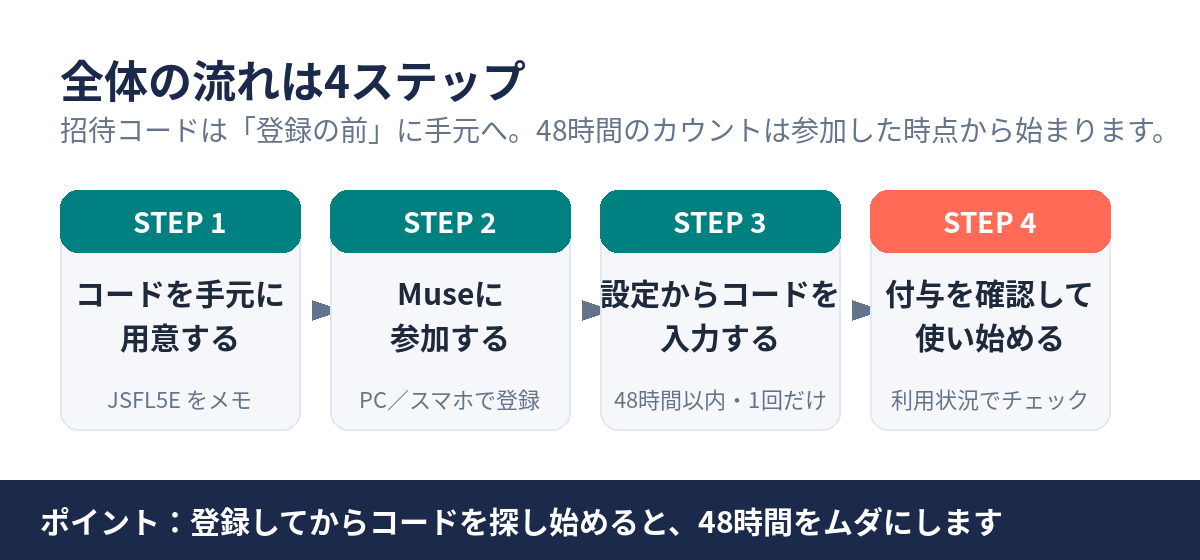
手順:全体の流れ(コードの用意 → 参加 → コード入力 → 付与の確認)
1. 招待コードを手元に用意する。
2. Museに参加する(PC/スマホ)。
3. 設定から招待コードを入力する(48時間以内・1回だけ)。
4. 付与を確認して、使い始める。
画面の表示や文言は、アプリ・ブラウザのバージョンによって異なる場合があります。
この記事の画像は、操作の場所を示すための案内図(イメージ図)です。
STEP 1|Museに参加する
PCは muse.ai、スマホは公式アプリから参加します。
01|入口を開く
PCの方は、ブラウザで muse.ai を開いてください。
スマホの方は、App Store(iPhone)またはGoogle Play(Android)で「Muse」を検索し、提供元がMetaのアプリをインストールします。
似た名前のアプリもあるので、提供元は必ず確認しましょう。
02|Metaアカウントでログイン・登録する
画面の案内に沿って、Metaアカウントでログインします。
アカウントを持っていない場合は、案内に沿って作成してください。
03|自分のMuseの名前などを決める
初回は、自分のMuse(AIエージェント)の名前や見た目を決める案内が出ます。
画面の案内に沿って進めれば大丈夫です。
あとから変更もできるので、難しく考えなくて大丈夫ですよ。
04|チャット画面が出たら参加完了
チャット画面が表示されたら、参加は完了です。
ここで他の操作に寄り道せず、そのままSTEP 2のコード入力へ進みましょう。
48時間の期限は、すでに動き始めています。
STEP 2|招待コードで10億トークンを受け取る【PC編】
PC(Web版)の入力場所は、設定 → 一般 → 使用量 →「招待コードを利用」です。
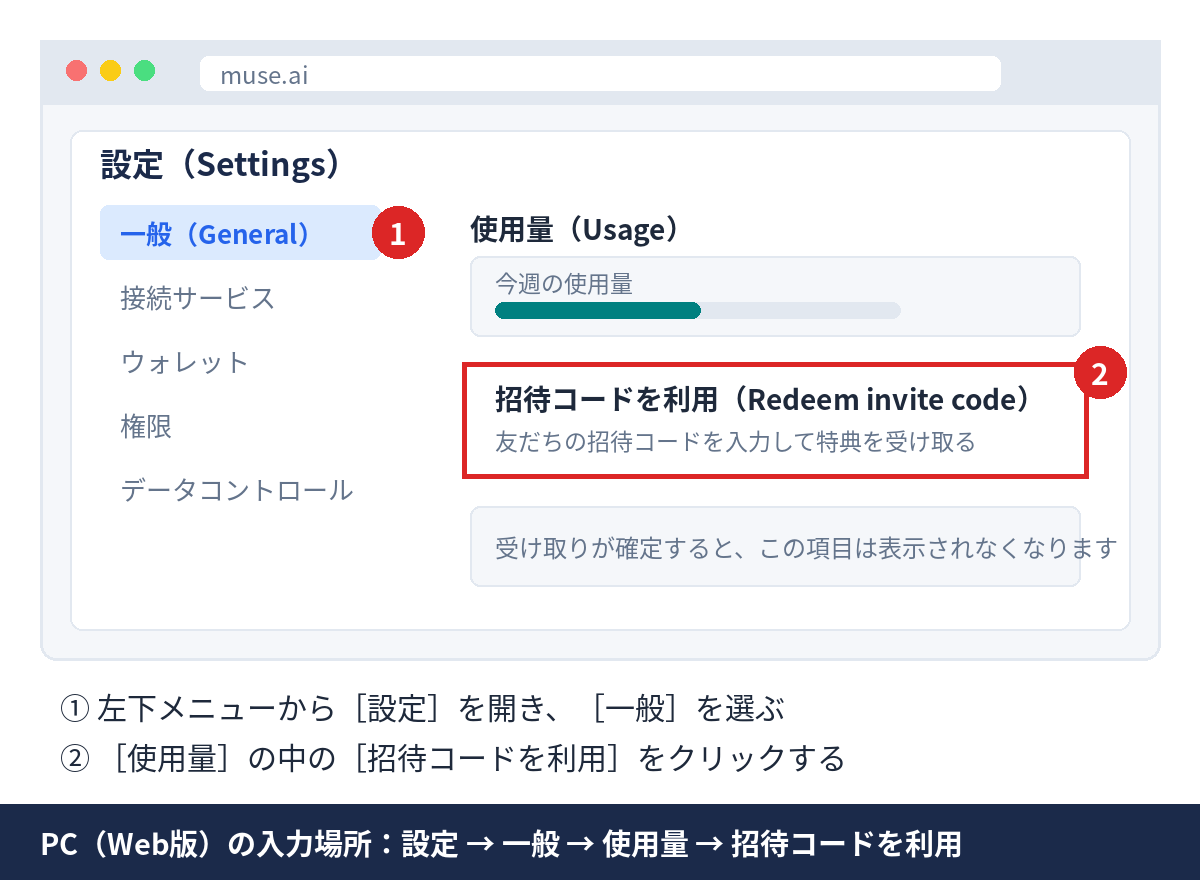
手順:PC(Web版)で招待コードの入力場所を開く
05|設定を開く
muse.ai にログインした状態で、画面のメニューから[設定]を開きます。
06|[一般]→[使用量]→[招待コードを利用]を開く
設定の[一般]の中にある[使用量]を確認します。
その中にある[招待コードを利用(Redeem invite code)]をクリックしてください。
この項目は、受け取りができるアカウントに表示されます。
受け取りが確定すると、この項目自体が表示されなくなります。
07|コードを入力して確認する
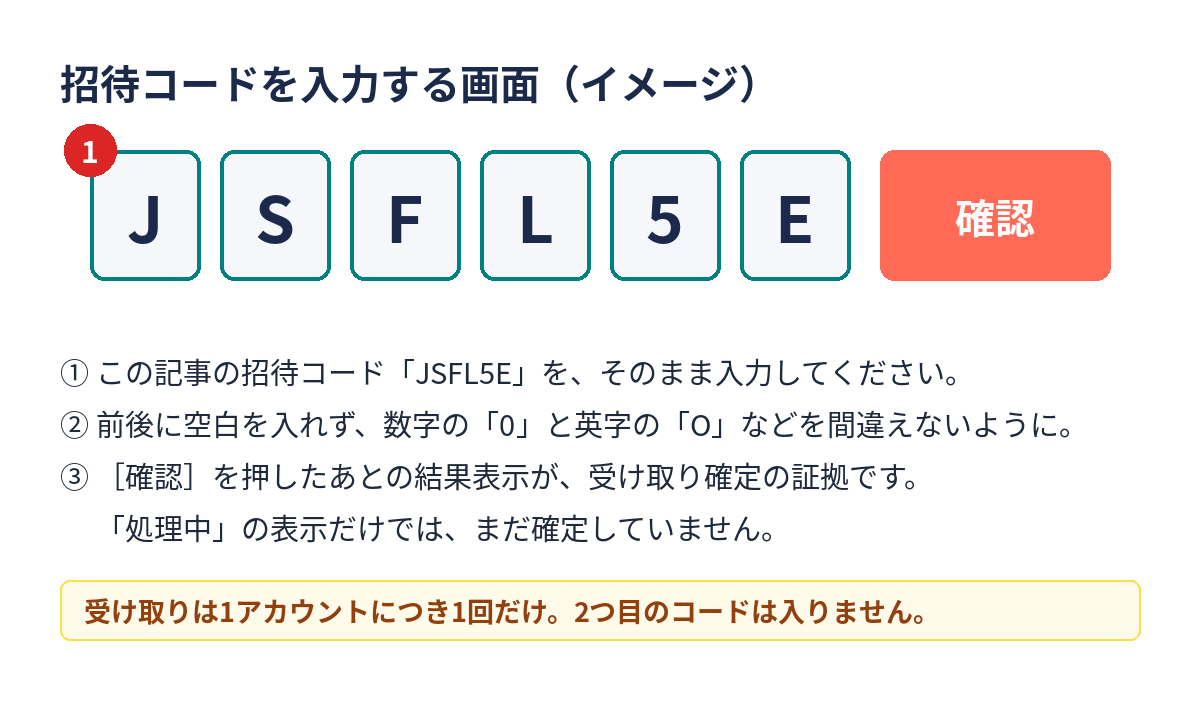
手順:招待コード「JSFL5E」を入力して[確認]を押す
入力欄に JSFL5E と入力し、[確認]を押します。
前後に空白を入れないこと、似た文字(数字の0と英字のOなど)を間違えないことがポイントです。
結果の表示が出たら、内容を確認してください。
「処理中」という表示だけでは、まだ受け取りは確定していません。
STEP 2|招待コードで10億トークンを受け取る【スマホ編】
スマホの入力場所は、Museアプリの設定にある「Redeem token」です。
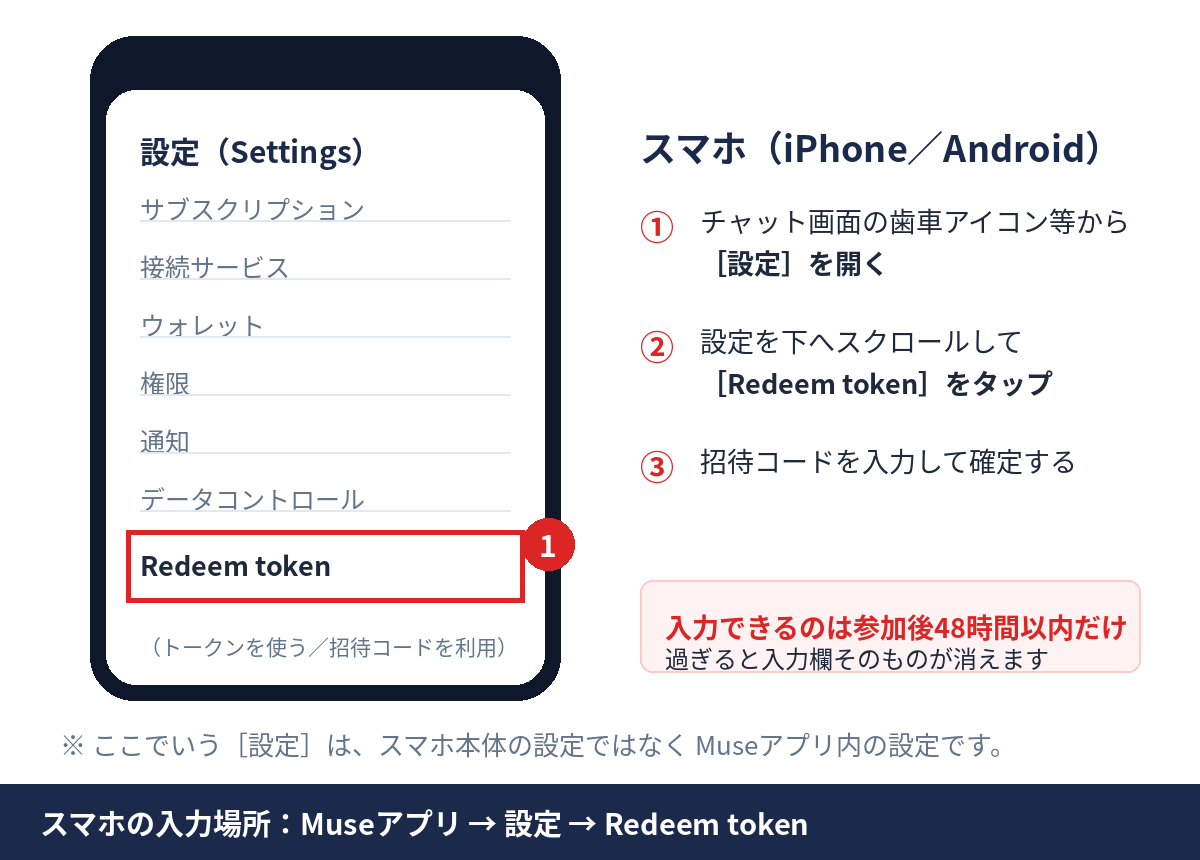
手順:スマホ(iPhone/Android)で招待コードの入力場所を開く
08|Museアプリの設定を開く
Museアプリを開き、チャット画面の歯車アイコンなどから[設定]を開きます。
ここでいう[設定]は、スマホ本体の設定ではなく、Museアプリ内の設定です。
09|[Redeem token]をタップする
設定の画面を下へスクロールすると、[Redeem token](トークンを使う/招待コードを利用)があります。
スマホでは、この入力欄が表示されるのは参加後48時間以内だけです。
期限を過ぎると、入力欄そのものが消えてしまいます。
10|コードを入力して確定する
入力欄に JSFL5E と入力し、確定します。
あとの確認のしかたはPC編と同じで、結果の表示と利用状況を確認してください。
STEP 3|付与を確認する
受け取りができたかどうかは、結果の表示と利用状況(追加のトークン)で確認します。
11|利用状況を開いて確認する
設定の[使用量]の画面で、追加のトークンが表示されているか確認しましょう。
スマホで受け取った場合も、同じアカウントであれば内容は連動します。
これで受け取りは完了です。
おつかれさまでした!
STEP 4|最初の使い方|まず頼むと分かりやすい3つ
最初は「調べるだけ」「下書きだけ」のお願いから始めると、安心して便利さを体感できます。
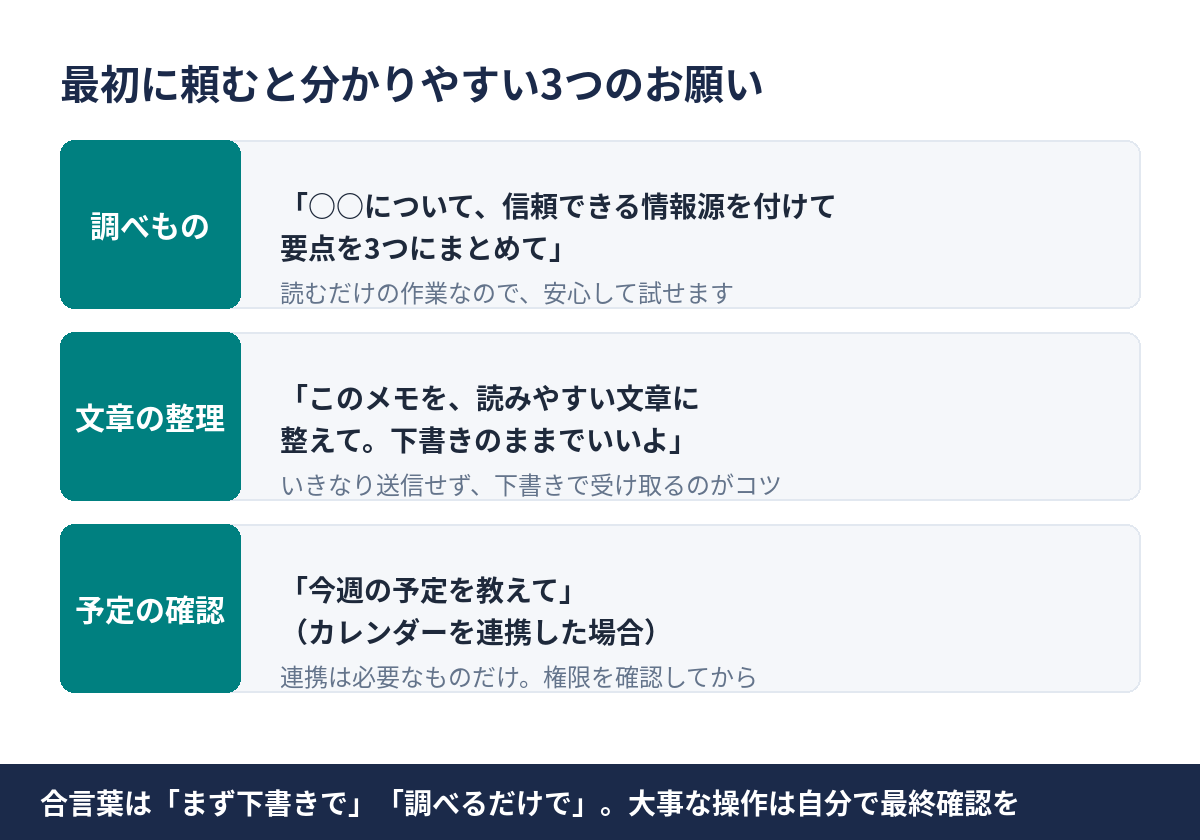

12|調べものを頼む
たとえば「○○について、信頼できる情報源を付けて、要点を3つにまとめて」と頼んでみてください。
読むだけの作業なので、最初の1回にぴったりです。
13|文章の下書きを頼む
「このメモを、読みやすい文章に整えて。下書きのままでいいよ」という頼み方もおすすめです。
いきなり送信や公開をせず、下書きで受け取るのがコツです。
14|予定の確認を頼む
カレンダーを連携した場合は、「今週の予定を教えて」と聞けます。
連携は必要なものだけにし、権限の内容を確認してからつなぎましょう。
大事な操作については、Museから確認が出ます。
内容を見て、自分で最終確認をしてから進めてくださいね。
つまずきやすいポイントQ&A
Q.コードの入力欄が見つからない
まずは、参加してから48時間が過ぎていないか確認しましょう。
すでに受け取り済みのアカウントでも、入力欄は表示されません。
また、利用環境によっては受け取り用の項目自体が表示されない仕様の場合もあります。
探す場所は、PCなら設定 → 一般 → 使用量、スマホならアプリの設定 → Redeem token です。
Q.登録だけ先に済ませてしまった。まだ間に合う?
参加後48時間以内であれば、今すぐ入力すれば間に合います。
この記事をここまで読んだら、まずコード入力を済ませてから、残りを読むのがおすすめです。
Q.「無効なコード」と表示される
コードの綴り、前後の空白、似た文字の打ち間違いを確認してください。
招待コードには使える回数の上限があるため、上限に達したコードでは受け取れないことがあります。
その場合は、Museを使っている身近な方から、別のコードを分けてもらってください。
Q.48時間を過ぎてしまったら、もう受け取れない?
はい、過ぎてしまったあとからコードを入力して受け取ることはできません。
だからこそ、これから登録する方は「登録の前にコードを用意」が大切になります。
なお、受け取る側になれなくても、自分が招待する側になることはできます。
Q.トークンはいつ入る?
入力後の結果表示が、受け取り確定の目安です。
「処理中」の表示のままでは確定していないので、利用状況の画面でも合わせて確認してください。
安全に使い始めるための注意点
・アプリやサイトは、必ず公式の入口(muse.ai/提供元がMetaの公式アプリ)から使いましょう。
・招待コードは公開してもよい情報ですが、パスワードや認証コードは、誰にも教えてはいけません。
・Museから、パスワードや認証コードを聞かれることはありません。
・メールやカレンダーなどの連携は、必要なものだけにしましょう。
・設定の[データコントロール]で、自分の情報の扱いに関する設定も確認しておくと安心です。
まとめ:登録とコード入力はセットで済ませよう
Museの始め方で失敗しないコツは、「コードを用意してから参加し、そのまま設定で入力する」ことです。
1. 招待コード「JSFL5E」を手元に用意する。
2. PCは muse.ai、スマホは公式アプリから参加する。
3. 設定からコードを入力する(PC:一般 → 使用量 → 招待コードを利用/スマホ:Redeem token)。
4. 結果の表示と利用状況で、付与を確認する。
受け取りの期限は、参加してから48時間以内です。
まだ登録していない方は、この順番で進めてみてくださいね!
参考・出典
操作手順と特典のルールは、Muse公式の案内と、実際のアプリ・Web画面の表示をもとに構成しています。
・Museの始め方・使い方|最初に覚える基本機能は6つだけ【招待コードつき】(note)
・Muse AIの招待コードと料金を解説!登録方法と始め方ガイド(Catch the Web Media)
2026年11月14日作成。
画像は操作場所を示す案内図(イメージ図)です。
表示・利用できる機能や特典の条件は、環境や時期によって異なる場合があります。